.png)
Tải và sử dụng Disk Drill - Phần mềm khôi phục dữ liệu Mac, Windows
- Người viết: Admin
- | Download Phần Mềm
Trong thời đại số, dữ liệu là tài sản vô giá. Tuy nhiên, việc mất dữ liệu do xóa nhầm, format ổ đĩa, lỗi hệ thống, hay thậm chí là lỗi phần cứng là điều không thể tránh khỏi. May mắn thay, các công cụ khôi phục dữ liệu đã ra đời để giúp chúng ta lấy lại những tệp tin quan trọng. Trong số đó, Disk Drill nổi lên là một trong những phần mềm được tin cậy hàng đầu, nổi bật với khả năng phục hồi dữ liệu toàn diện và giao diện thân thiện với người dùng.
Disk Drill là gì?
Disk Drill được phát triển bởi CleverFiles, ban đầu dành cho macOS và sau đó mở rộng sang nền tảng Windows, mang lại một giải pháp khôi phục dữ liệu mạnh mẽ cho hầu hết người dùng máy tính.
Disk Drill là một ứng dụng phần mềm được thiết kế để tìm kiếm và khôi phục các tệp dữ liệu đã bị xóa, bị mất hoặc không thể truy cập được từ nhiều loại thiết bị lưu trữ khác nhau. Nó có thể giúp bạn lấy lại:
Tài liệu: Word, Excel, PDF, v.v.
Tệp đa phương tiện: Hình ảnh (JPG, PNG, RAW), video (MP4, AVI), âm nhạc.
Các loại tệp khác: Email, tệp nén (ZIP, RAR), tệp hệ thống.
Các phiên bản và cách tải Disk Drill
Disk Drill cung cấp hai phiên bản chính: Miễn phí (Free) và Chuyên nghiệp (Pro/Enterprise).
Disk Drill Free: Cho phép bạn quét, xem trước các tệp có thể khôi phục, và trên Windows, cho phép khôi phục tối đa 500MB dữ liệu miễn phí. Đây là một điểm cộng lớn để bạn có thể kiểm tra tính khả thi của việc khôi phục trước khi quyết định nâng cấp.
Disk Drill Pro/Enterprise: Cung cấp tính năng khôi phục không giới hạn dung lượng, truy cập vào tất cả các công cụ bổ sung (như Recovery Vault, Disk Health), và hỗ trợ kỹ thuật ưu tiên.
Để đảm bảo an toàn và nhận được phiên bản mới nhất, bạn nên Disk Drill download từ trang chủ chính thức của CleverFiles.
Lưu ý quan trọng: Để tránh nguy cơ lây nhiễm mã độc, virus hoặc các vấn đề bảo mật khác, bạn nên tránh xa các nguồn cung cấp phiên bản Disk Drill full key, crack không chính thức. Việc sử dụng bản crack có thể dẫn đến việc mất dữ liệu vĩnh viễn hoặc bị theo dõi thông tin cá nhân.
Disk Drill sức mạnh khôi phục toàn diện
Phiên bản đầy đủ (Pro hoặc Enterprise) của Disk Drill mang lại những tính năng nâng cao, giúp tối ưu hóa tỷ lệ thành công khi khôi phục dữ liệu.
Các thuật toán quét mạnh mẽ
Disk Drill sử dụng nhiều thuật toán quét khác nhau để tìm kiếm dữ liệu đã mất:
Quick Scan (Quét nhanh): Nhanh chóng tìm kiếm các tệp bị xóa gần đây, nơi thông tin về tệp vẫn còn trong hệ thống tệp.
Deep Scan (Quét sâu): Đây là "át chủ bài" của Disk Drill. Nó quét từng byte trên ổ đĩa, bỏ qua hệ thống tệp và tìm kiếm các "chữ ký" tệp (file signatures) để tái tạo lại các tệp đã bị xóa lâu ngày, bị format hoặc bị hỏng nặng.
Tìm kiếm phân vùng bị mất: Khả năng tìm lại các phân vùng ổ đĩa đã bị xóa hoặc định dạng sai.
Hỗ trợ đa dạng thiết bị lưu trữ
Disk Drill không chỉ giới hạn ở ổ cứng máy tính (HDD/SSD) mà còn hỗ trợ khôi phục dữ liệu từ hầu hết các thiết bị lưu trữ:
Ổ đĩa ngoài, USB Flash drive.
Thẻ nhớ SD, thẻ nhớ máy ảnh kỹ thuật số.
iPod, iPhone, iPad và thiết bị Android (khi kết nối và được Disk Drill hỗ trợ).
Các loại hệ thống tệp phổ biến như NTFS, FAT32, exFAT, HFS+, APFS, v.v.
Các công cụ bảo vệ dữ liệu chủ động
Ngoài khả năng khôi phục, Disk Drill còn tích hợp các tính năng phòng ngừa mất mát dữ liệu:
Recovery Vault: Tính năng này theo dõi và lưu trữ thông tin metadata (vị trí, tên tệp, ngày tạo) của các tệp đã xóa, giúp việc khôi phục sau này trở nên dễ dàng và hiệu quả hơn rất nhiều.
Guaranteed Recovery: Tự động tạo bản sao chép cấp byte của các tệp đang được làm việc, giảm nguy cơ mất mát.
Disk Health: Giám sát tình trạng ổ đĩa (S.M.A.R.T. status) để cảnh báo cho người dùng về các dấu hiệu lỗi ổ đĩa tiềm ẩn, cho phép bạn sao lưu dữ liệu kịp thời.
Hướng dẫn tải Disk Drill
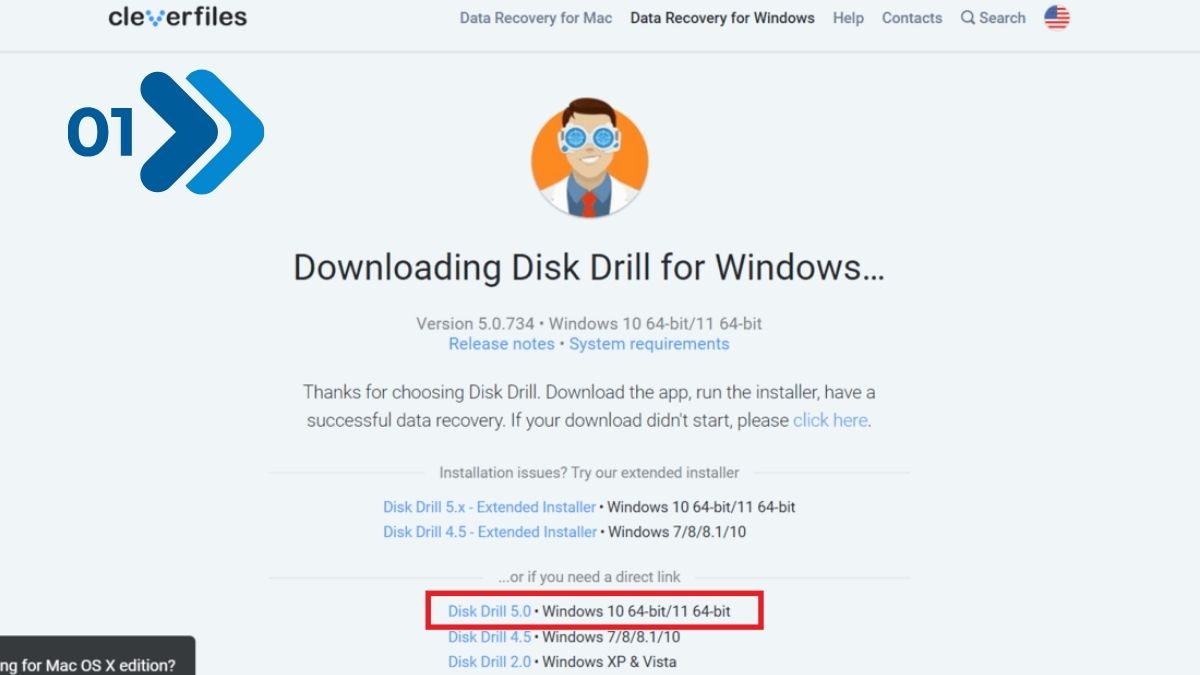
Bước 1: Tải file cài đặt Disk Drill (.exe)
Truy cập trang chủ chính thức: Mở trình duyệt web của bạn và truy cập vào địa chỉ chính thức của CleverFiles: https://www.cleverfiles.com/disk-drill-win.html.
Bắt đầu Download: Tìm và nhấn vào nút "Download" (hoặc tương tự) trên trang web để bắt đầu quá trình Disk Drill download file cài đặt (.exe) về máy tính của bạn.
Bước 2: Mở file cài đặt với quyền quản trị
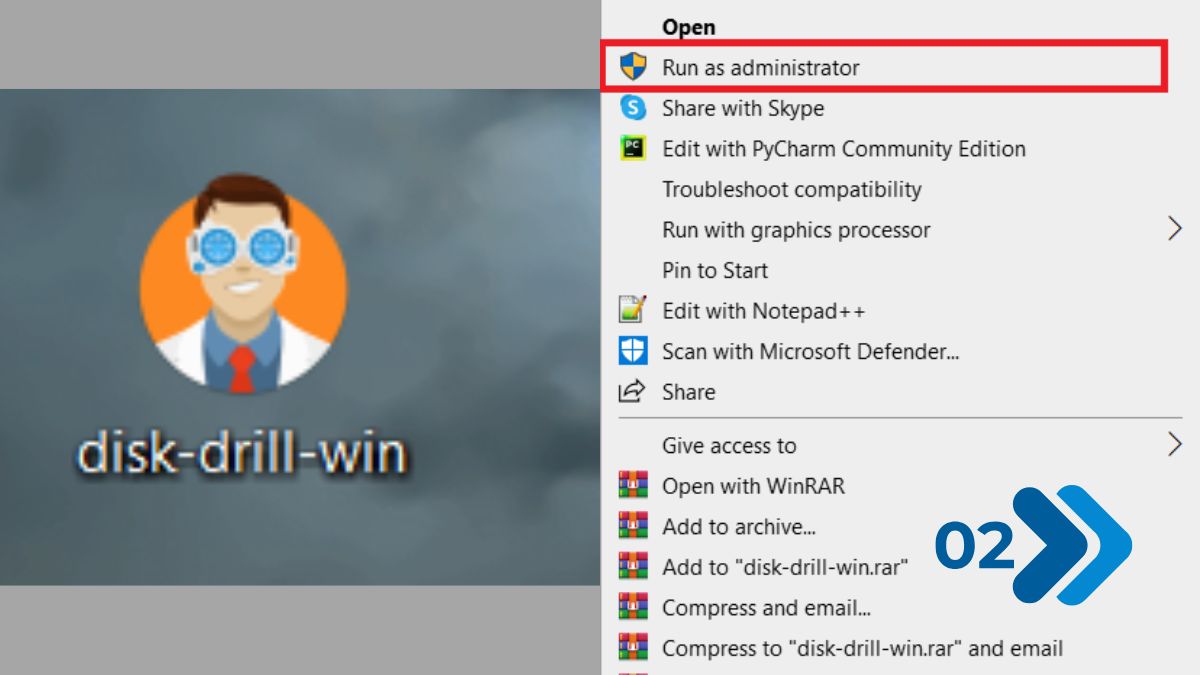
Tìm File đã tải: Sau khi quá trình tải xuống hoàn tất, tìm tới thư mục nơi lưu tệp tin Disk Drill Setup (thường là thư mục Downloads).
Khởi chạy cài đặt:
Nhấn chuột phải vào tệp cài đặt (.exe).
Chọn "Run As Administrator" (Chạy với quyền Quản trị) để đảm bảo phần mềm có đủ quyền hạn để cài đặt vào hệ thống.
Bước 3: Chấp nhận và bắt đầu cài đặt
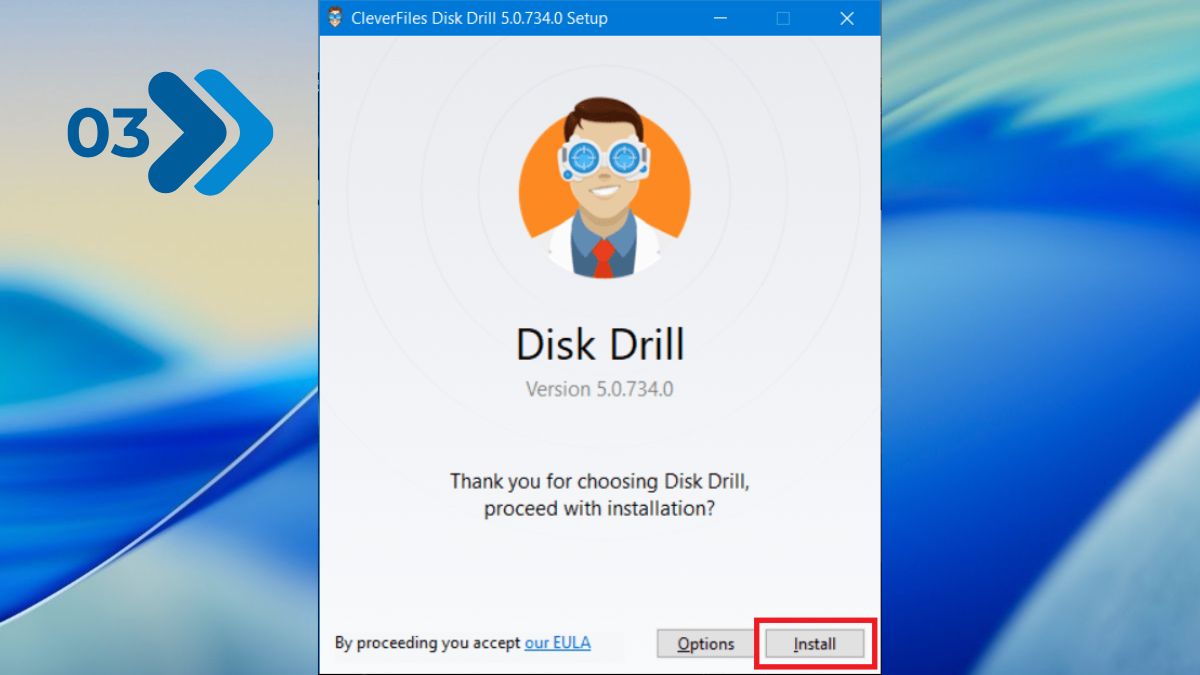
Xác nhận cửa sổ cài đặt: Khi cửa sổ cài đặt Disk Drill xuất hiện, hãy đọc qua các điều khoản nếu cần.
Bấm Install: Nhấn vào nút "Install" (Cài đặt) để chấp nhận các thiết lập mặc định và cho phép chương trình bắt đầu quá trình cài đặt vào máy tính.
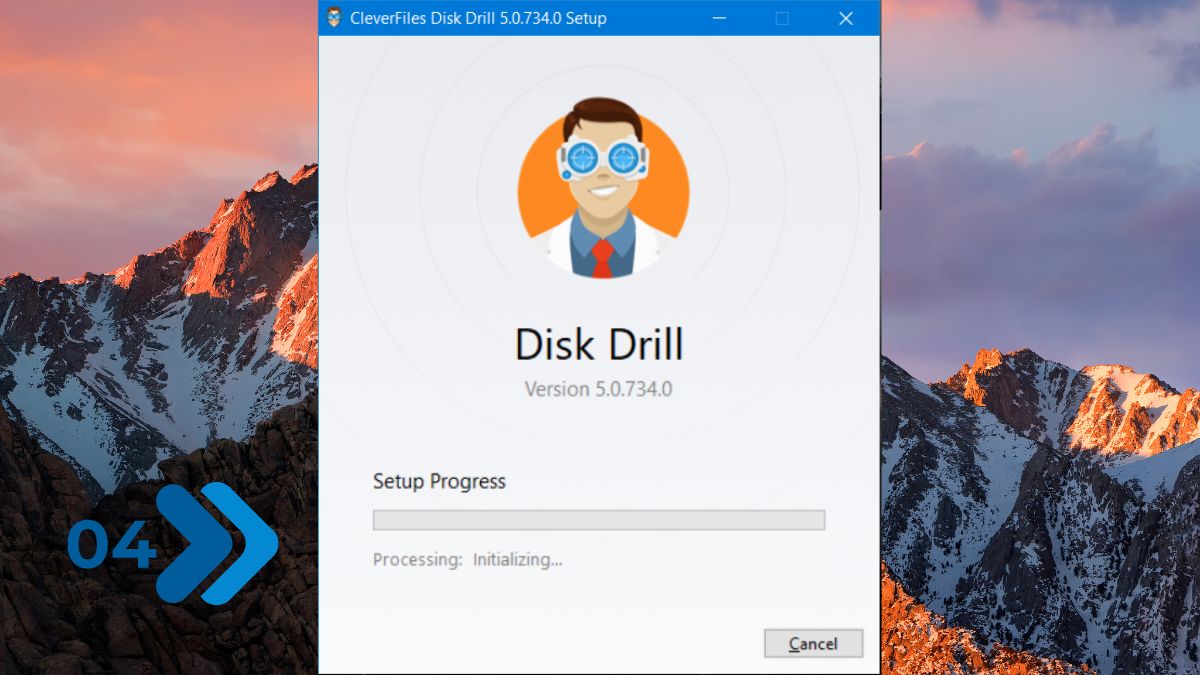
Bước 4: Chờ đợi hoàn tất quá trình cài đặt
Hệ thống tự động thực hiện: Quá trình cài đặt sẽ tự động diễn ra. Phần mềm sẽ được trích xuất và thiết lập các tệp cần thiết vào hệ thống của bạn.
Hoàn tất nhanh chóng: Thao tác này thường chỉ mất vài phút. Bạn không cần thực hiện thêm hành động nào trong bước này.
Bước 5: Khởi chạy phần mềm Disk Drill
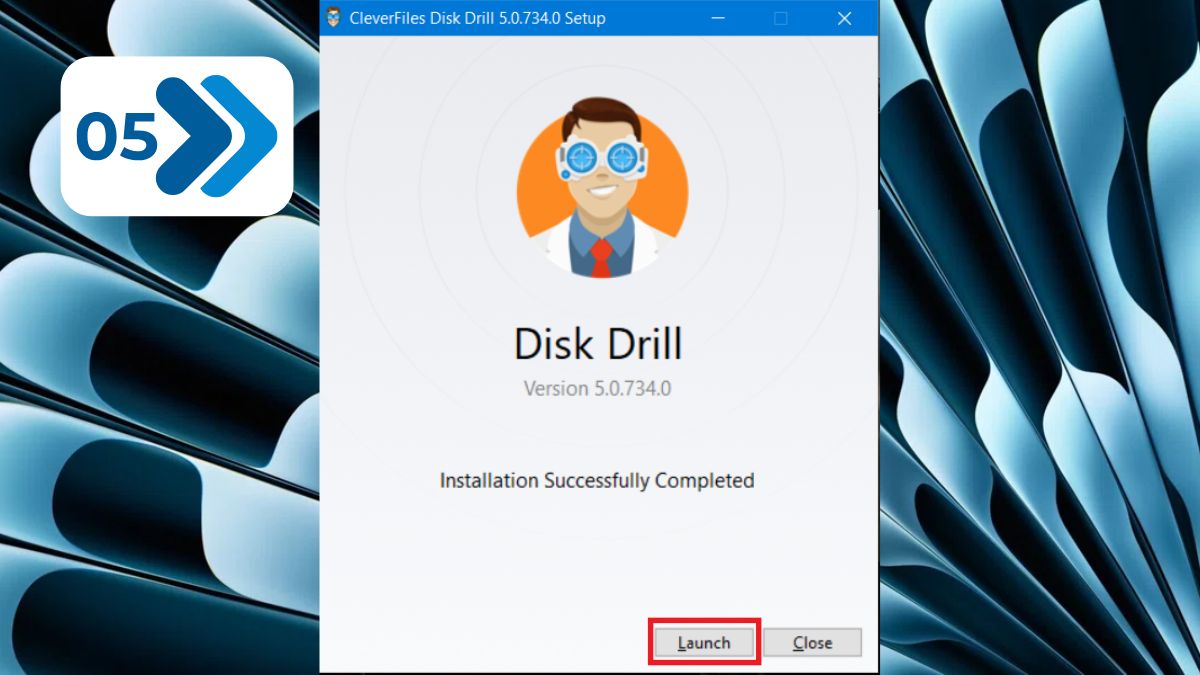
Hoàn thành: Sau khi cài đặt xong, bạn sẽ thấy thông báo hoàn tất.
Mở phần mềm: Nhấn vào nút "Launch" (Khởi chạy) để mở Disk Drill và bắt đầu sử dụng phần mềm để tìm kiếm và khôi phục dữ liệu bị mất của bạn.
Bạn đã hoàn thành việc cài đặt! Bây giờ bạn có thể tiến hành hướng dẫn sử dụng Disk Drill để quét và khôi phục dữ liệu.
Hướng dẫn sử dụng Disk Drill cơ bản
Việc sử dụng Disk Drill rất trực quan và đơn giản, ngay cả đối với người không chuyên về IT. Dưới đây là quy trình cơ bản:
Bước 1: Khởi chạy và chọn ổ đĩa
Mở phần mềm Disk Drill đã cài đặt.
Giao diện chính sẽ hiển thị danh sách tất cả các ổ đĩa và thiết bị lưu trữ đang kết nối với máy tính (HDD, SSD, USB, thẻ nhớ, v.v.).
Chọn ổ đĩa (hoặc phân vùng) mà bạn bị mất dữ liệu.
Bước 2: Bắt đầu quét dữ liệu
Nhấn nút "Search for lost data" (Tìm kiếm dữ liệu bị mất) ở bên phải của ổ đĩa đã chọn.
Disk Drill sẽ tự động bắt đầu quá trình quét, thường là kết hợp Quick Scan và Deep Scan để tối ưu hóa kết quả.
Quá trình này có thể mất từ vài phút đến vài giờ, tùy thuộc vào dung lượng ổ đĩa và tốc độ quét.
Bước 3: Xem trước và lựa chọn tệp khôi phục
Sau khi quá trình quét hoàn tất, Disk Drill sẽ hiển thị danh sách các tệp được tìm thấy, được sắp xếp theo các danh mục như Pictures (Hình ảnh), Video, Documents (Tài liệu), v.v.
Bạn có thể sử dụng các bộ lọc để tìm kiếm tệp cụ thể theo tên, ngày tạo, hoặc kích thước.
Xem trước (Preview) các tệp (như hình ảnh hoặc tài liệu) để xác nhận chúng là những gì bạn cần khôi phục và đảm bảo tệp không bị hỏng.
Bước 4: Khôi phục và kiểu tệp
Chọn (đánh dấu) các tệp mà bạn muốn khôi phục.
Nhấn nút "Recover" (Khôi phục).
Chọn một vị trí lưu trữ mới cho các tệp đã khôi phục.
Rất quan trọng: Vị trí lưu trữ phải KHÔNG PHẢI là ổ đĩa bạn vừa quét. Hãy lưu vào một ổ đĩa hoặc USB khác để tránh việc ghi đè lên các dữ liệu còn lại cần khôi phục.
Quá trình khôi phục sẽ diễn ra và sau đó bạn có thể kiểm tra các tệp đã được khôi phục tại thư mục đã chọn.
Disk Drill là một công cụ khôi phục dữ liệu đa năng, cung cấp giải pháp mạnh mẽ và dễ sử dụng cho cả người dùng cá nhân lẫn doanh nghiệp. Với khả năng quét sâu, hỗ trợ đa dạng thiết bị và các tính năng bảo vệ dữ liệu tiên tiến, nó là lựa chọn tuyệt vời để giải quyết nỗi lo mất dữ liệu. Hãy nhớ luôn tải phiên bản chính thức để đảm bảo an toàn và hiệu quả tối đa.



- [N]: Thùy Dương
- [T]: 0908780212
- [E]: top10phanmem.com@gmail.com

Bình luận của bạn