.png)
Hướng dẫn tải sử dụng Figma - Công cụ thiết kế giao diện Website
- Người viết: Admin
- | Download Phần Mềm
Trong những năm gần đây, cộng đồng thiết kế UI/UX toàn cầu đã chứng kiến sự trỗi dậy mạnh mẽ của một công cụ làm việc gần như thay thế hoàn toàn các phần mềm truyền thống: đó chính là Figma. Bài viết này sẽ là hướng dẫn toàn diện giải thích chi tiết về Figma là gì, cho đến hướng dẫn chi tiết tải và sử dụng Figma để tối ưu hóa quy trình thiết kế của bạn.
Figma là gì?
Figma không chỉ là một công cụ vẽ vector; nó là một nền tảng thiết kế hoàn chỉnh. Điểm mấu chốt là nó hoạt động trên trình duyệt web, điều này có nghĩa là bạn có thể truy cập và làm việc trên các dự án của mình từ bất kỳ máy tính nào (Windows, macOS, Linux) mà không cần cài đặt phần mềm nặng nề.
Các tính năng cốt lõi làm nên sức mạnh của Figma
- Làm việc cộng tác (Real-time Collaboration): Nhiều người dùng có thể cùng mở và chỉnh sửa một tệp tin cùng một lúc. Loại bỏ sự chậm trễ, nâng cao hiệu suất làm việc nhóm, chia sẻ ý tưởng tức thì.
- Dựa trên nền tảng đám mây (Cloud-based): Toàn bộ dự án được lưu trữ trực tuyến. Không lo mất dữ liệu, không cần lưu trữ file cục bộ, truy cập mọi lúc mọi nơi.
- Vector Network: Công nghệ vẽ vector tiên tiến, linh hoạt hơn các công cụ Pen Tool truyền thống. Tạo ra các hình dạng phức tạp dễ dàng hơn, đặc biệt hữu ích trong thiết kế icon và minh họa.
- Prototyping và Animation: Tích hợp tính năng tạo mẫu tương tác và animation mà không cần phần mềm bên thứ ba. Kiểm tra luồng người dùng (user flow) nhanh chóng, tạo ra các bản demo chân thực.
- Dev Mode (Inspect Mode): Tự động chuyển đổi thiết kế thành mã CSS, iOS, Android. Giúp lập trình viên dễ dàng trích xuất thông số, rút ngắn thời gian bàn giao.
- Community: Kho tài nguyên (Plugins, Widgets, Templates) khổng lồ do cộng đồng đóng góp. Tăng tốc độ làm việc, mở rộng chức năng của Figma không giới hạn.
Hướng dẫn cách download figma
Mặc dù Figma hoạt động tốt nhất trên trình duyệt web, nhà phát triển vẫn cung cấp ứng dụng Desktop (máy tính) giúp người dùng có trải nghiệm mượt mà hơn, đặc biệt là khi làm việc với nhiều tab và file lớn.
Sử dụng Figma trên trình duyệt (Khuyến nghị cho người mới):
Bạn không cần download Figma hay tải Figma bất cứ thứ gì!
- Mở trình duyệt web của bạn (Chrome, Firefox, Safari...).
- Truy cập trực tiếp vào địa chỉ: www.figma.com/login.
- Đăng ký hoặc đăng nhập bằng tài khoản Google.
Lưu ý: Phiên bản web gần như giống hệt với phiên bản Desktop.
Bước 1: Truy cập trang chủ Figma
- Mở trình duyệt web của bạn (Chrome, Edge, Safari...).
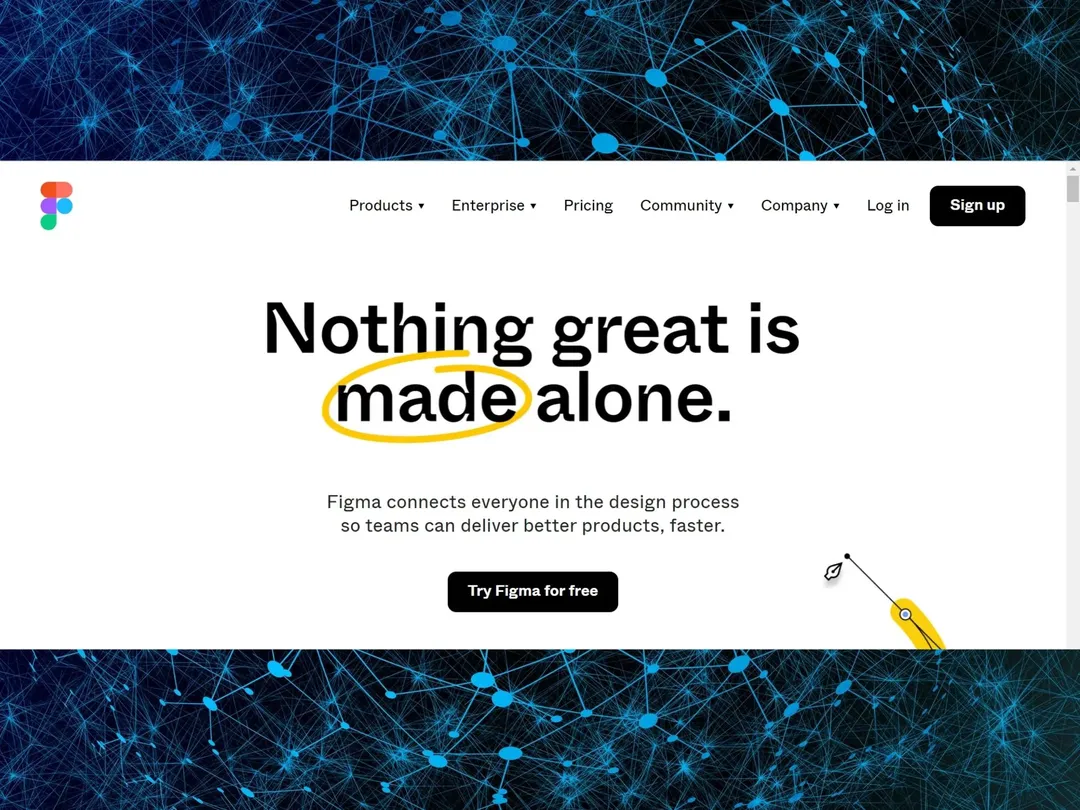
- Truy cập vào trang web chính thức của Figma: https://www.figma.com/
Bước 2: Bắt đầu đăng ký
Tìm và nhấn vào nút Try Figma for free (Thử Figma miễn phí) thường nằm ở góc trên bên phải màn hình.
Bước 3: Chọn phương thức đăng ký
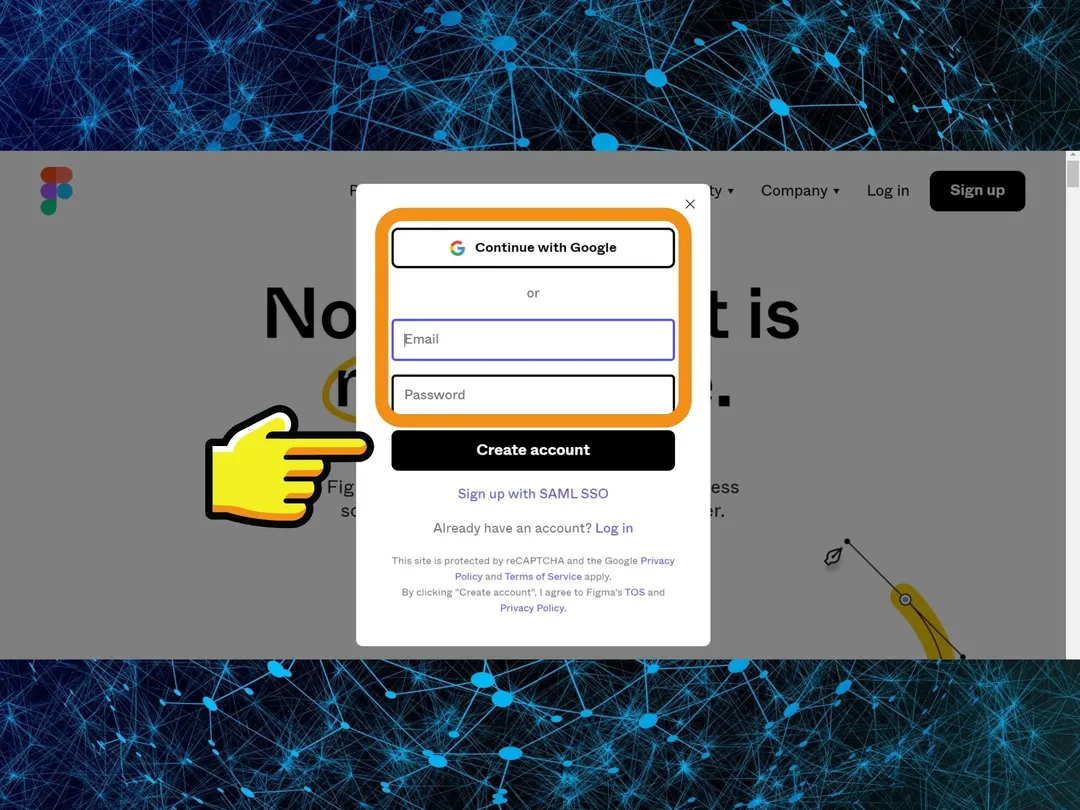
Bạn có hai tùy chọn để tạo tài khoản:
- Đăng ký bằng tài khoản Google (Khuyến nghị): Nhấn vào nút Continue with Google (Tiếp tục với Google) và chọn tài khoản Google của bạn.
- Đăng ký bằng Email: Điền địa chỉ Email và mật khẩu bạn muốn sử dụng.
- Sau khi điền thông tin hoặc chọn tài khoản Google, nhấn Create Account (Tạo tài khoản).
Bước 4: Hoàn tất thông tin cơ bản
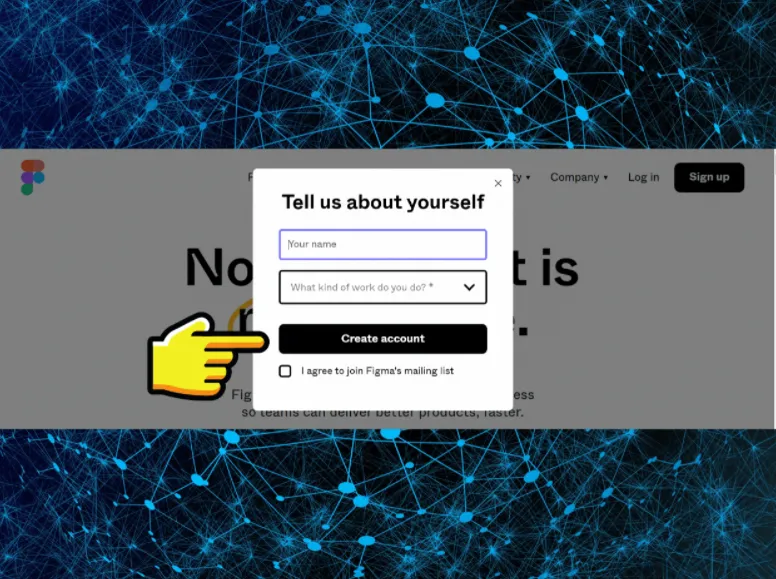
- Điền các thông tin cá nhân cơ bản theo yêu cầu của Figma (Ví dụ: Tên, vai trò của bạn, mục đích sử dụng...).
- Sau khi điền đầy đủ, nhấn Create Account (Tạo tài khoản).
Bước 5: Kích hoạt tài khoản (Xác nhận Email)
- Figma sẽ gửi một email xác nhận đến hộp thư bạn đã đăng ký.
- Mở email này và nhấn vào nút Verify email (Xác minh email) hoặc liên kết được cung cấp để kích hoạt tài khoản của bạn.
- Lưu ý: Nếu không thấy email, hãy kiểm tra thư mục Spam/Thư rác.
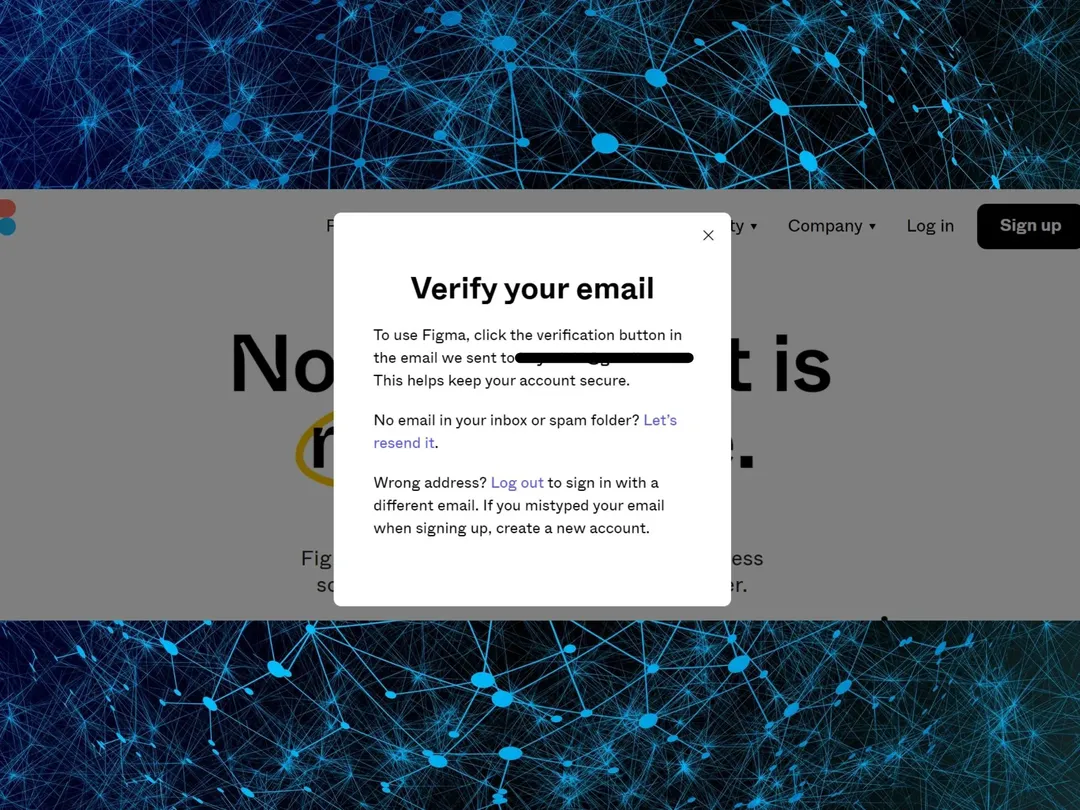
Bước 6: Truy cập Figma và khởi tạo Project
- Sau khi tài khoản đã được kích hoạt:
- Đăng nhập lại vào Figma.
- Bạn sẽ được chuyển đến trang tổng quan (Dashboard). Tại đây, bạn có thể nhấn vào nút + Design file để tạo một dự án thiết kế mới (File thiết kế Figma) hoặc + FigJam file để tạo một bảng trắng cộng tác (Whiteboard).
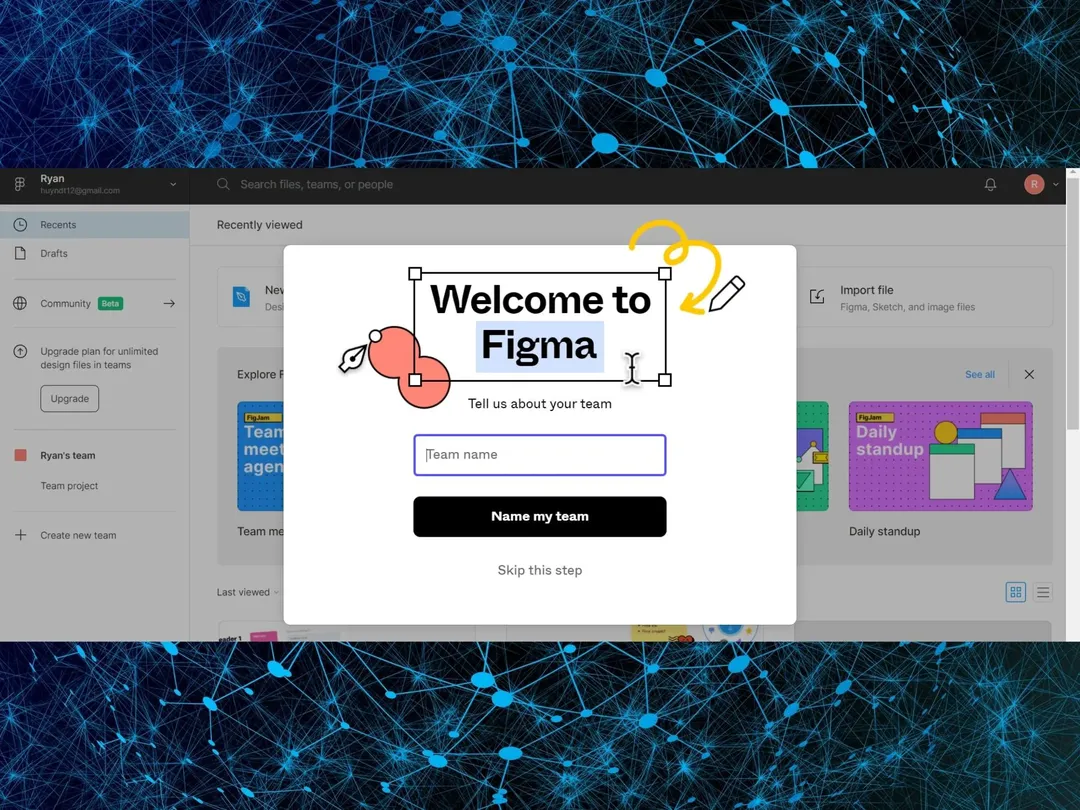
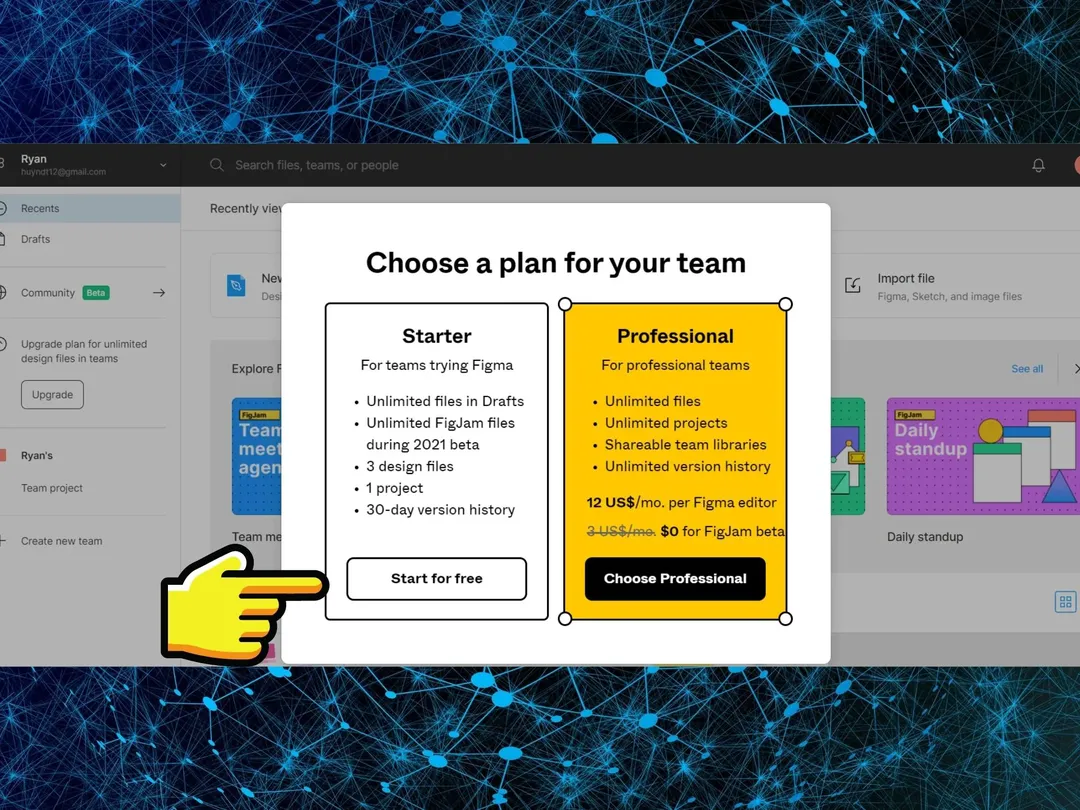
Bước 7: Lựa chọn gói dịch vụ
Figma sẽ hiển thị các lựa chọn về gói tài khoản:
- Nếu bạn cần nhiều Project không giới hạn và các tính năng nâng cao, hãy nhấn Choose Professional để tiến hành mua gói.
- Nếu bạn là người mới bắt đầu hoặc chỉ làm các dự án cá nhân, hãy nhấn Start for free (Bắt đầu miễn phí) để sử dụng bản miễn phí (Starter Plan) với các giới hạn cơ bản.
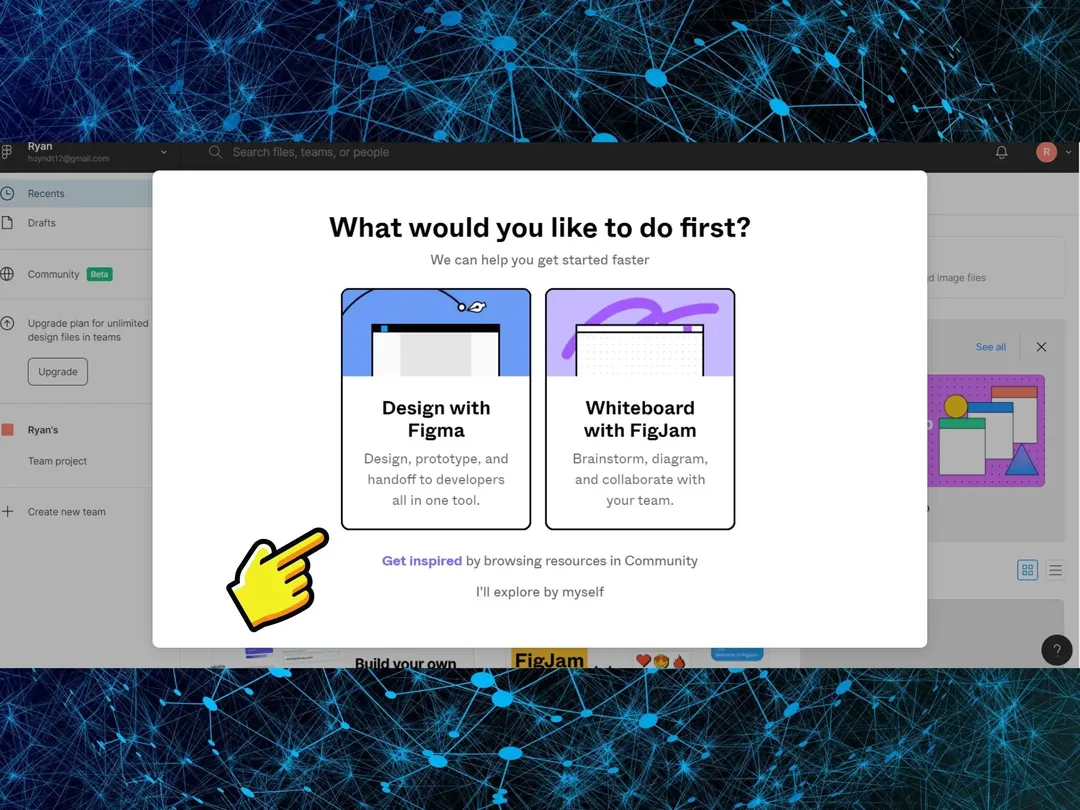
Bước 8: Chọn loại hình làm việc
Ở bước cuối cùng này, bạn có thể lựa chọn loại công việc muốn bắt đầu:
- Design with Figma: Nhấn vào tùy chọn này nếu bạn muốn bắt đầu thiết kế giao diện (UI/UX) cho web hoặc ứng dụng.
- Whiteboard with FigJam: Nhấn vào tùy chọn này nếu bạn cần tạo bảng trắng để phác thảo ý tưởng, họp Brainstorm (động não) cùng với đội nhóm hoặc lập sơ đồ luồng người dùng (User Flow).
Câu hỏi thường gặp về Figma
Figma có miễn phí không?
Có. Figma có gói Starter (miễn phí) rất hào phóng, cho phép bạn tạo và chỉnh sửa không giới hạn số lượng File nhưng giới hạn ở 3 File trong một Team Project. Gói miễn phí đủ dùng cho hầu hết các nhà thiết kế cá nhân hoặc các dự án nhỏ.
Tôi có cần download Figma bản Desktop không?
Không bắt buộc. Bạn có thể làm mọi thứ trên trình duyệt. Tuy nhiên, bản Desktop ổn định hơn khi làm việc với các file lớn và quản lý font chữ dễ dàng hơn.
Figma có thể làm gì mà các công cụ khác không làm được?
Khả năng cộng tác thời gian thực (real-time) và tính năng Dev Mode tích hợp liền mạch là hai điểm mạnh lớn nhất của Figma, giúp quá trình chuyển giao thiết kế (Hand-off) giữa Designer và Developer trở nên nhanh chóng, chính xác hơn bao giờ hết.
Thiết kế bằng Figma có cần kết nối Internet không?
Có. Vì Figma là nền tảng đám mây, bạn cần kết nối Internet để đồng bộ và làm việc cộng tác. Tuy nhiên, sau khi download figma và mở một file, bạn có thể làm việc offline trong một khoảng thời gian giới hạn và Figma sẽ tự động đồng bộ khi có kết nối lại.
Figma đã khẳng định vị thế là công cụ không thể thiếu trong quy trình thiết kế sản phẩm số hiện đại. Sự kết hợp giữa khả năng làm việc cộng tác tuyệt vời, giao diện thân thiện, và sức mạnh từ cộng đồng tài nguyên khổng lồ đã giúp nó trở thành lựa chọn hàng đầu cho các chuyên gia.
Nếu bạn đang muốn bắt đầu sự nghiệp thiết kế UI/UX hoặc đơn giản là muốn tối ưu hóa quy trình làm việc của đội nhóm, hãy bắt đầu bằng cách truy cập trang web download Figma ngay hôm nay và khám phá cách sử dụng Figma để biến ý tưởng của bạn thành sản phẩm thực tế!

- [N]: Thùy Dương
- [T]: 0908780212
- [E]: top10phanmem.com@gmail.com

Bình luận của bạn