.png)
Hướng dẫn tải và cài đặt phần mềm soạn thảo mã nguồn Notepad++
- Người viết: Admin
- | Download Phần Mềm
Bạn là lập trình viên, nhà phát triển web, hay chỉ đơn giản là người cần một trình soạn thảo văn bản mạnh mẽ hơn Notepad mặc định của Windows? Nếu vậy, Notepad++ chính là công cụ bạn đang tìm kiếm. Với khả năng xử lý hàng trăm ngôn ngữ lập trình, tốc độ vượt trội và hoàn toàn miễn phí, Notepad++ đã trở thành lựa chọn hàng đầu của cộng đồng công nghệ.
Bài viết này sẽ cung cấp hướng dẫn chi tiết về cách tải Notepad++ và cài đặt, đồng thời giới thiệu các tính năng nổi bật giúp bạn hiểu rõ cách chạy Notepad++ hiệu quả nhất.
Notepad++ là gì?
Notepad++ là một trình soạn thảo văn bản và mã nguồn miễn phí (miễn phí sử dụng và mã nguồn mở) dành cho hệ điều hành Windows. Công cụ này được phát triển bởi Don Ho, dựa trên thành phần soạn thảo mạnh mẽ Scintilla.
Không giống như Notepad đơn giản của Windows chỉ hỗ trợ văn bản thuần túy, Notepad++ cung cấp một loạt các tính năng nâng cao, biến nó thành một IDE (Môi trường Phát triển Tích hợp) nhẹ nhàng, lý tưởng cho việc lập trình, viết kịch bản (scripting) và chỉnh sửa cấu hình.
Những lý do lập trình viên yêu thích Notepad++
- Hỗ trợ ngôn ngữ đa dạng: Notepad++ hỗ trợ hàng trăm ngôn ngữ lập trình, bao gồm C++, Java, Python, HTML, CSS, JavaScript, PHP, XML, và nhiều hơn nữa.
- Tô sáng cú pháp (Syntax Highlighting): Đây là tính năng cơ bản nhưng cực kỳ quan trọng, giúp các từ khóa, biến số, và cấu trúc code được hiển thị bằng các màu sắc khác nhau, làm cho mã nguồn dễ đọc và dễ phát hiện lỗi hơn.
- Gấp mã (Code Folding): Cho phép bạn ẩn (gấp) các khối code, hàm hoặc cấu trúc lớn để tập trung vào phần đang làm việc, cải thiện khả năng điều hướng trong các file lớn.
- Hoàn thành cú pháp (Syntax Auto-Completion): Giúp tăng tốc độ gõ code bằng cách tự động đề xuất và hoàn thành các từ khóa hoặc tên biến.
- Miễn phí và dung lượng nhẹ: Đây là một công cụ mạnh mẽ nhưng lại cực kỳ nhẹ, không làm chậm máy tính, và bạn không phải trả bất kỳ chi phí nào để sử dụng.
Hướng dẫn tải Notepad++ chi tiết
Để đảm bảo bạn có được phiên bản an toàn, ổn định và mới nhất của phần mềm, bạn nên tải Notepad++ trực tiếp từ trang web chính thức.
Chuẩn bị trước khi Download Notepad++
Trước khi bắt đầu tải Notepad++, bạn cần xác định kiến trúc hệ điều hành Windows của mình:
- Mở Settings hoặc Control Panel.
- Tìm đến System hoặc About your PC.
- Kiểm tra mục System type (Kiểu hệ thống). Bạn sẽ thấy 64-bit Operating System hoặc 32-bit Operating System.
- Việc này rất quan trọng để chọn đúng phiên bản cài đặt (64-bit hoặc 32-bit).
Các bước tải Notepad++ mới nhất
Truy cập trang chính thức: Mở trình duyệt và tìm kiếm "Notepad++ download official website" hoặc truy cập trực tiếp trang chủ của Notepad++.
Chọn phiên bản mới nhất: Trên trang chủ, bạn sẽ thấy phiên bản mới nhất được liệt kê. Nhấp vào liên kết của phiên bản đó.
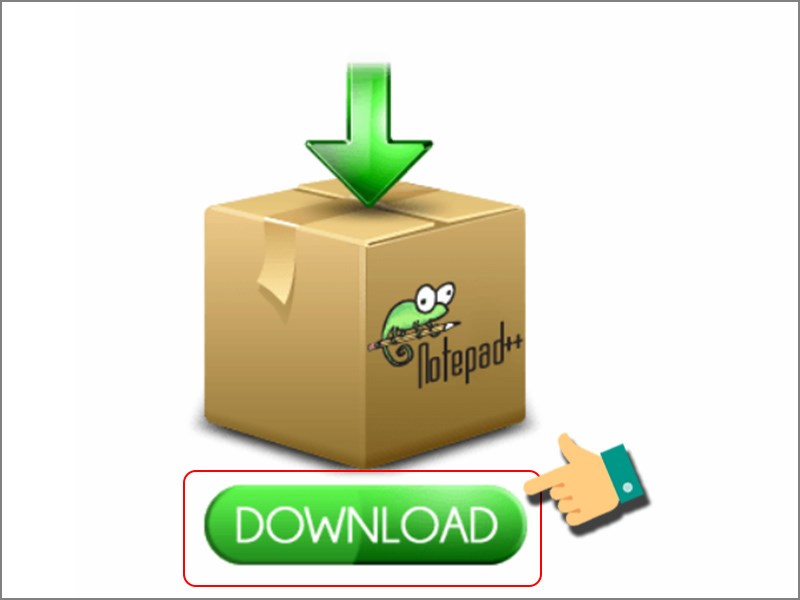
Chọn kiến trúc (64-bit hoặc 32-bit):
- Nếu máy bạn là 64-bit, hãy chọn Installer 64-bit.
- Nếu máy bạn là 32-bit, hãy chọn Installer 32-bit.
Lưu ý: Phiên bản Installer là phổ biến nhất và dễ cài đặt. Bạn cũng có thể chọn phiên bản Portable nếu muốn chạy phần mềm trực tiếp từ USB mà không cần cài đặt.
Hoàn tất tải về: Tệp cài đặt (thường có định dạng .exe) sẽ được tải xuống máy tính của bạn.
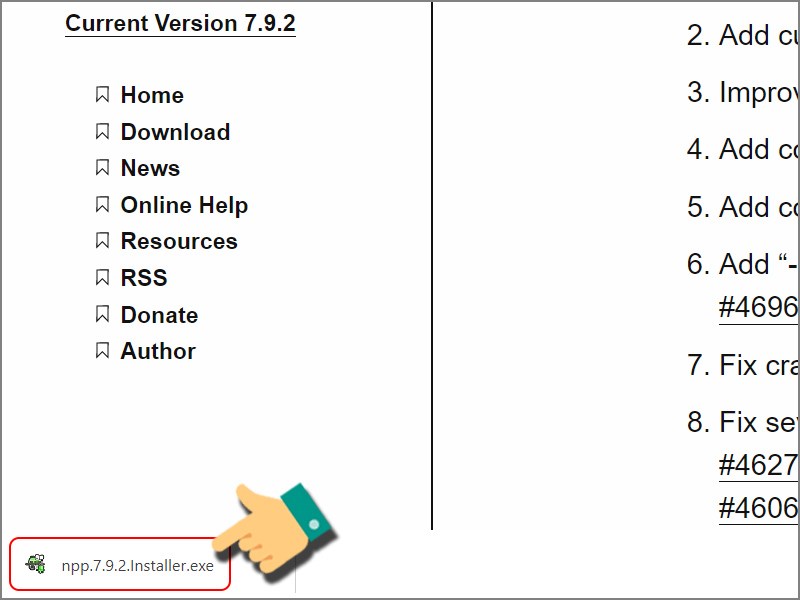
Sau khi đã tải Notepad++ thành công, tiến hành cài đặt:
Chạy File cài đặt: Nhấp đúp vào file .exe vừa tải về.
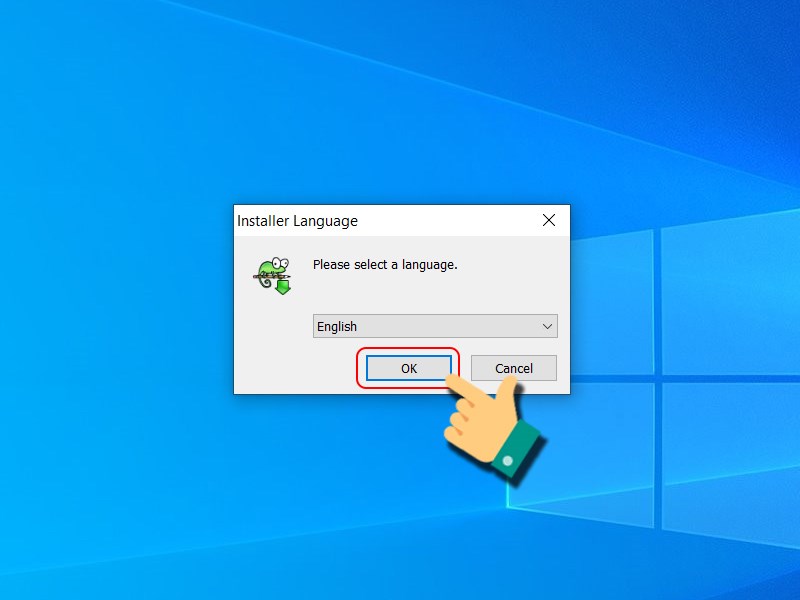
Chọn ngôn ngữ: Chọn ngôn ngữ bạn muốn sử dụng trong quá trình cài đặt (tiếng Anh là mặc định). Nhấp OK.
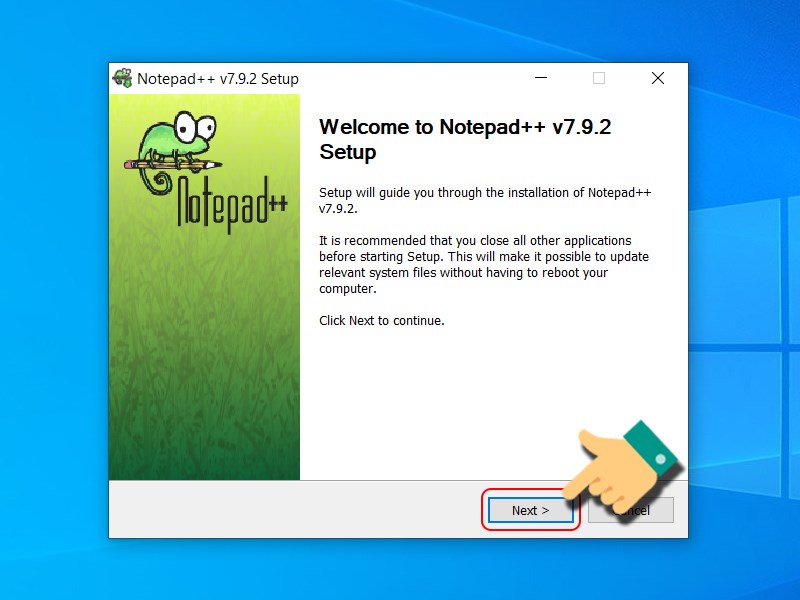
Hộp thoại chào mừng: Nhấp Next để tiếp tục.
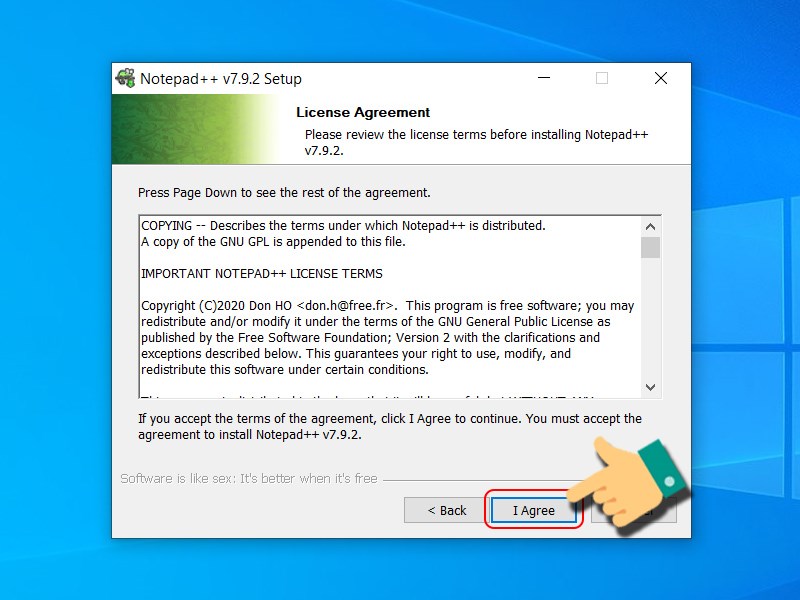
Thỏa thuận cấp phép (License Agreement): Đọc thỏa thuận nếu cần, sau đó nhấp I Agree.
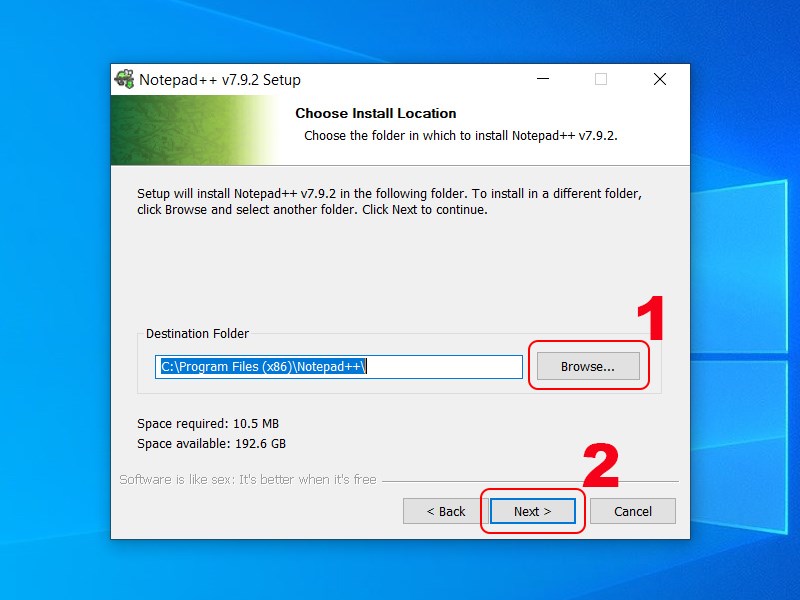
Chọn vị trí cài đặt: Mặc định là C:\Program Files\Notepad++\. Bạn nên giữ nguyên vị trí này trừ khi có lý do đặc biệt. Nhấp Next.
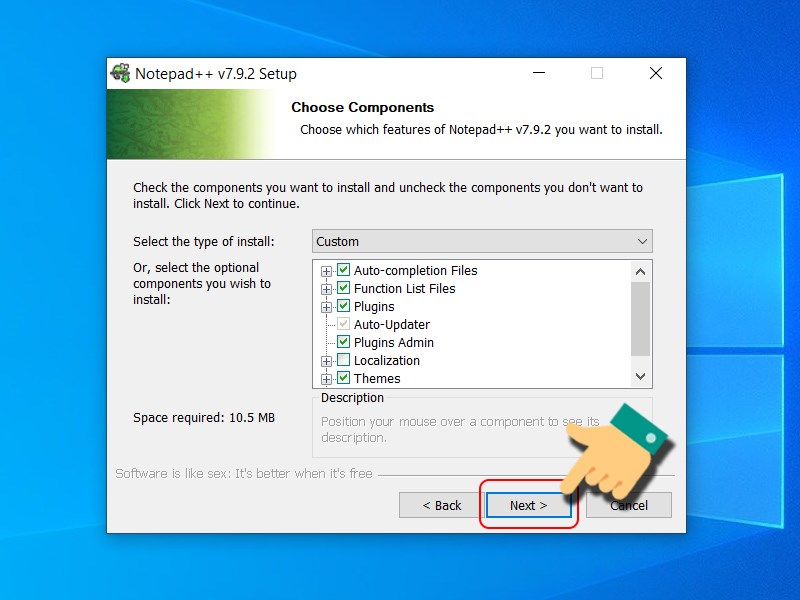
Chọn Thành phần (Components):
- Bạn nên giữ nguyên các lựa chọn mặc định.
- Mẹo: Bạn có thể chọn mục "Don't use %APPDATA%" nếu bạn muốn cài đặt di động (Portable-like).
- Nhấp Next.
Tùy chọn cuối cùng:
- Đảm bảo bạn tích chọn "Create Shortcut on Desktop" (Tạo biểu tượng trên màn hình) để dễ dàng chạy Notepad++ sau này.
- Nhấp Install.
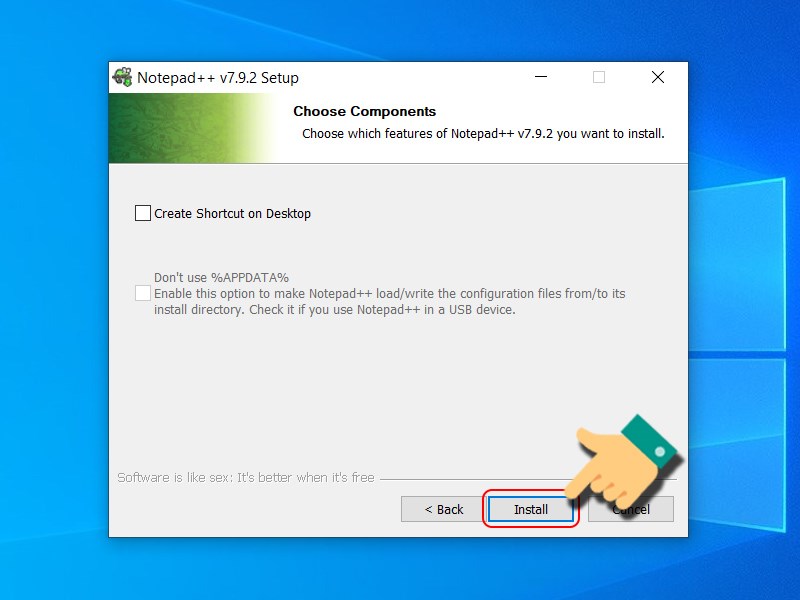
- Hoàn tất: Sau khi cài đặt xong, bạn có thể chọn "Run Notepad++" và nhấp Finish.
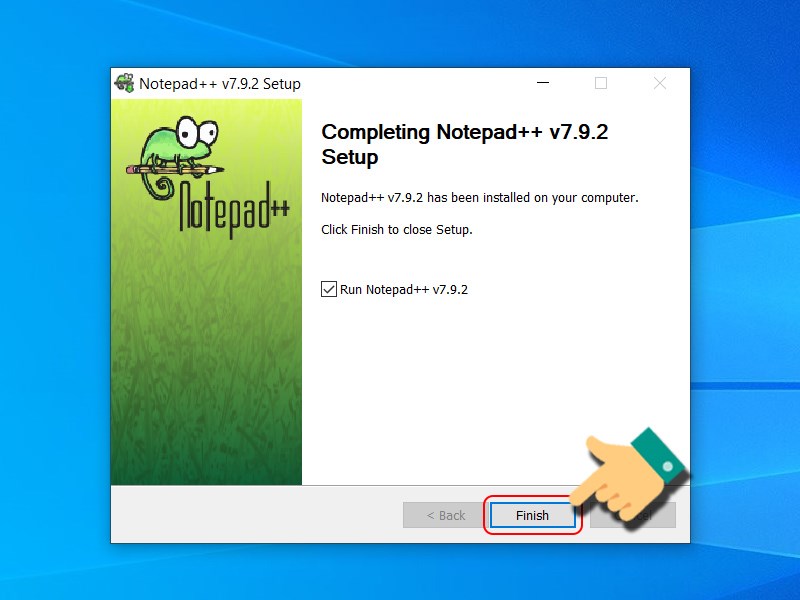
Chúc mừng, bạn đã cài đặt thành công!
Cách Chạy Notepad++ và các tính năng nâng cao cơ bản
Việc chạy Notepad++ rất đơn giản. Bạn có thể mở nó theo một trong các cách sau:
- Từ Desktop: Nhấp đúp vào biểu tượng Notepad++ trên màn hình.
- Từ Menu Start: Tìm kiếm "Notepad++" trong thanh tìm kiếm Windows và nhấp để mở.
- Mở File: Nhấp chuột phải vào bất kỳ file văn bản, file code nào (như .html, .css, .txt) và chọn Edit with Notepad++.
Dưới đây là một số tính năng bạn nên làm quen ngay để khai thác triệt để sức mạnh của công cụ này.
Giao diện đa Tab và đa cửa sổ
- Notepad++ cho phép bạn mở nhiều file cùng một lúc dưới dạng các tab (giống như trình duyệt web).
- Mở File mới: Nhấn Ctrl + N.
- Mở File đã có: Nhấn Ctrl + O.
- Chế độ Đa Cửa sổ (Multi-view): Nhấp chuột phải vào tab và chọn Move to Other View hoặc Clone to Other View. Điều này cho phép bạn so sánh hoặc chỉnh sửa hai file code cạnh nhau, rất tiện lợi khi làm việc với giao diện và logic cùng lúc.
- Tính năng tìm kiếm và thay thế mạnh mẽ (Find/Replace)
Công cụ Tìm kiếm/Thay thế của Notepad++ vượt trội hơn hẳn so với Notepad truyền thống:
- Tìm kiếm (Ctrl + F): Cho phép bạn tìm kiếm văn bản trong file hiện tại, trong tất cả các file đang mở, hoặc trong cả một thư mục.
- Thay thế (Ctrl + H): Bạn có thể sử dụng các chế độ tìm kiếm nâng cao như:
- Normal: Tìm kiếm thông thường.
- Extended (\n, \t, ...): Cho phép tìm kiếm các ký tự đặc biệt như xuống dòng (\n), tab (\t).
- Regular Expression (Regex): Tính năng mạnh mẽ nhất, cho phép bạn tìm kiếm và thay thế theo mẫu (pattern matching), cực kỳ hữu ích cho việc chỉnh sửa code hàng loạt.
Quản lý phiên làm việc (Session Management)
- Nếu bạn đột ngột tắt máy hoặc gặp sự cố, Notepad++ có tính năng tự động lưu phiên làm việc của bạn.
- Khi bạn mở lại, tất cả các file bạn đang mở (kể cả những file chưa được lưu) sẽ tự động được khôi phục.
- Bạn có thể lưu thủ công một phiên làm việc (tập hợp các tab đang mở) thông qua File > Save Session... để mở lại chúng sau này.
Cài đặt và sử dụng Plugins
- Sức mạnh thực sự của Notepad++ đến từ hệ thống Plugin đồ sộ. Plugin là các tiện ích mở rộng do cộng đồng phát triển, giúp bổ sung các chức năng không có sẵn.
- Cách cài đặt Plugin: Truy cập Plugins > Plugins Admin....
Bạn có thể tìm kiếm và cài đặt các Plugin phổ biến như:
- NppFTP: Cho phép bạn chỉnh sửa file trực tiếp trên Server (FTP/SFTP) mà không cần tải về.
- Compare: So sánh sự khác nhau giữa hai file code.
- JSON Viewer: Giúp định dạng và hiển thị dữ liệu JSON dễ đọc hơn.
Tối ưu hóa Notepad++ cho công việc lập trình
Để chạy Notepad++ hiệu quả nhất, bạn nên tùy chỉnh một vài thiết lập sau:
Thiết Lập Font và giao diện
- Truy cập Settings > Style Configurator....
- Chọn Global Styles hoặc ngôn ngữ lập trình cụ thể (ví dụ: HTML, C++).
- Thay đổi Font chữ (nên dùng Consolas hoặc Fira Code) và kích thước Font để dễ đọc code hơn.
Tùy chỉnh phím tắt (Shortcut Mapper)
Nếu bạn không thích phím tắt mặc định, bạn có thể tự thiết lập phím tắt cho các chức năng thường dùng:
- Truy cập Settings > Shortcut Mapper....
- Tìm chức năng bạn muốn thay đổi và thiết lập tổ hợp phím tắt mới.
Biến Notepad++ thành trình chạy Code tức thì
Mặc dù Notepad++ không phải là IDE đầy đủ, bạn vẫn có thể chạy code (đặc biệt là HTML/CSS/JS) trực tiếp từ nó:
- Viết code HTML của bạn.
- Nhấn Run > Launch in Chrome (hoặc Firefox, Edge).
- Notepad++ sẽ mở file HTML của bạn trong trình duyệt, cho phép bạn xem kết quả ngay lập tức.
Với những hướng dẫn chi tiết về Notepad++ download, cách cài đặt và cách chạy Notepad++ hiệu quả, hy vọng bạn đã sẵn sàng trải nghiệm công cụ soạn thảo tuyệt vời này.
Notepad++ không chỉ là một phần mềm miễn phí; nó còn là một công cụ mạnh mẽ, linh hoạt, giúp bạn tăng năng suất làm việc, xử lý mọi tác vụ từ chỉnh sửa cấu hình đơn giản đến phát triển các dự án lập trình phức tạp. Hãy tải Notepad++ ngay hôm nay để đưa công việc code và soạn thảo văn bản của bạn lên một tầm cao mới!


- [N]: Thùy Dương
- [T]: 0908780212
- [E]: top10phanmem.com@gmail.com

Bình luận của bạn