.png)
Hướng dẫn tải sử dụng Photoscape - Phần mềm phù hợp cho người mới
- Người viết: Admin
- | Download Phần Mềm
PhotoScape không chỉ là một phần mềm chỉnh sửa ảnh miễn phí; nó là một bộ công cụ toàn diện, mạnh mẽ, và cực kỳ dễ sử dụng, được thiết kế để xử lý hầu hết mọi nhu cầu về hình ảnh của bạn—từ chỉnh sửa cơ bản, cắt ghép, tạo ảnh GIF động, cho đến in ấn và chụp màn hình.
Nếu bạn đang tìm kiếm một phần mềm nhẹ, miễn phí, nhưng vẫn đủ khả năng để thay thế các công cụ phức tạp và đắt tiền, thì PhotoScape chính là câu trả lời. Bài viết này sẽ cung cấp cho bạn mọi thứ cần biết: từ cách tải PhotoScape an toàn, các tính năng nổi bật, cho đến hướng dẫn cách sử dụng PhotoScape chi tiết từng bước.
Giới thiệu chung về PhotoScape
PhotoScape là một phần mềm chỉnh sửa đồ họa được phát triển bởi MOOII Tech, có nguồn gốc từ Hàn Quốc. Nó nổi tiếng với giao diện trực quan, thân thiện với người dùng (đặc biệt là người mới bắt đầu) và là một giải pháp All-in-One (tất cả trong một) cho việc xử lý ảnh số.
Phần mềm này hoàn toàn miễn phí và hỗ trợ đa nền tảng (chủ yếu là Windows và macOS), giúp nó trở thành một lựa chọn phổ biến cho học sinh, sinh viên, các nhà sáng tạo nội dung nghiệp dư, và cả các doanh nghiệp nhỏ muốn tiết kiệm chi phí bản quyền.
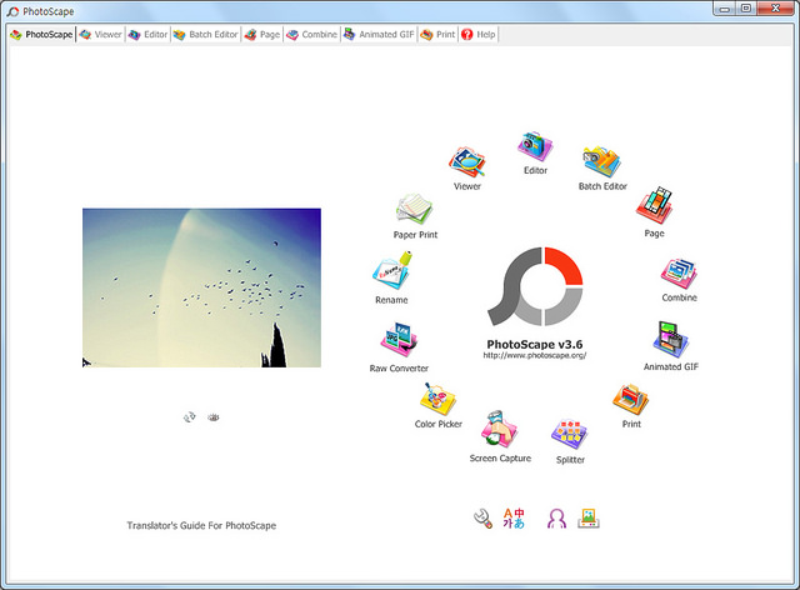
Các phiên bản chính của PhotoScape
PhotoScape có hai phiên bản chính được sử dụng phổ biến:
- PhotoScape X (Phiên bản mới nhất): Được thiết kế lại hoàn toàn với giao diện hiện đại, tối ưu cho Windows 10/11 và macOS. Đây là phiên bản tập trung vào các công cụ chỉnh sửa chuyên sâu và quản lý thư viện ảnh. Mặc dù có bản miễn phí, nó cũng cung cấp phiên bản trả phí (Pro) với nhiều tính năng nâng cao hơn.
- PhotoScape (Phiên bản 3.7 hoặc cũ hơn): Phiên bản cổ điển, rất nhẹ, tập trung vào giao diện tab đơn giản với các tính năng cơ bản như chỉnh sửa, cắt ghép, in ấn. Đây là lựa chọn lý tưởng cho các máy tính cấu hình yếu hoặc những người chỉ cần các thao tác cơ bản và nhanh chóng.
Ưu điểm nổi bật:
- Hoàn toàn miễn phí, không yêu cầu đăng ký hoặc phí ẩn (trừ bản Pro của PhotoScape X).
- Tích hợp nhiều công cụ: xem ảnh, chỉnh sửa, cắt ghép, tạo GIF, chụp màn hình...
- Giao diện trực quan, sắp xếp theo tab chức năng, rất thân thiện với người mới.
- Dung lượng cài đặt nhỏ, khởi động và xử lý ảnh nhanh chóng, không làm chậm máy.
- Cho phép áp dụng cùng lúc các hiệu ứng hoặc đổi tên cho hàng trăm bức ảnh.
Hướng dẫn tải PhotoScape an toàn
Việc tải PhotoScape rất đơn giản, nhưng để đảm bảo an toàn và nhận được phiên bản mới nhất, bạn nên thực hiện theo hướng dẫn sau.
Bước 1: Truy cập trang tải chính thức
Truy cập vào trang web chính thức của Photoscape (hoặc nguồn tải uy tín).
Tìm và nhấp vào nút Tải xuống ngay (hoặc Download Now) để bắt đầu quá trình tải file cài đặt.
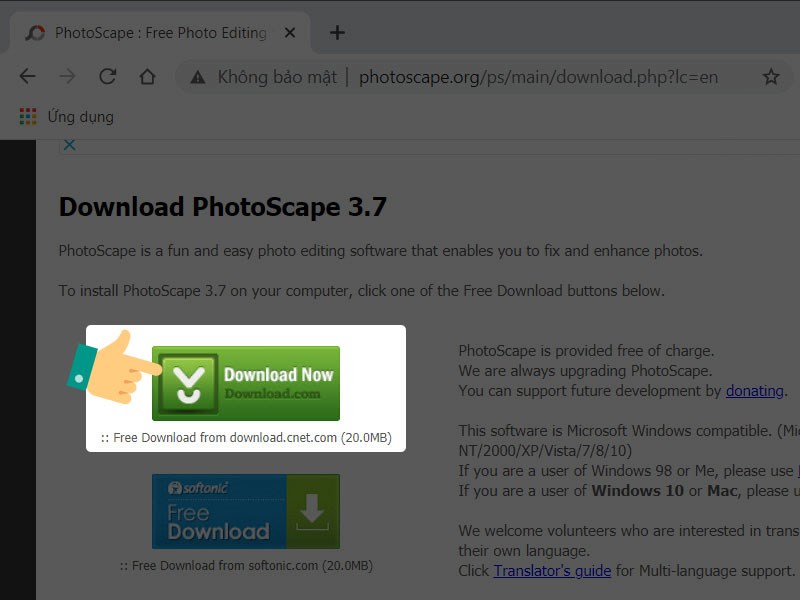
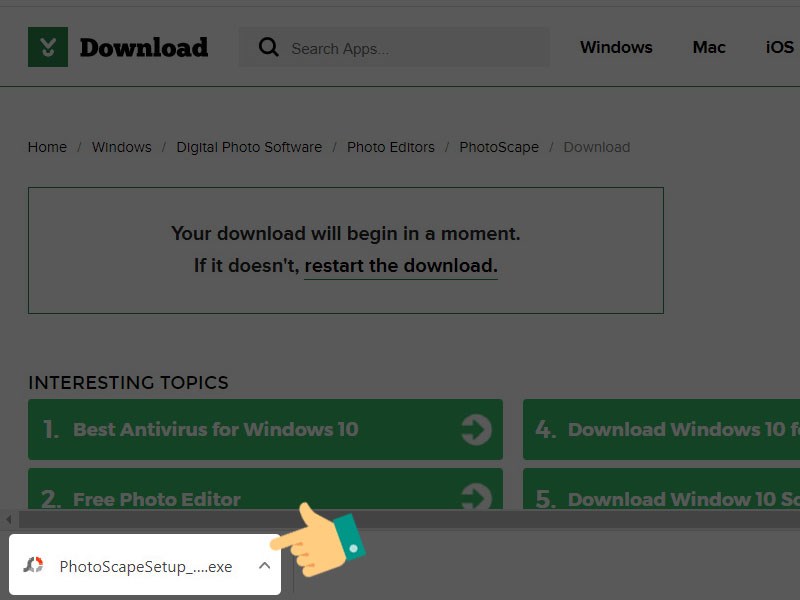
Bước 2: Bắt đầu tải File cài đặt
Sau khi được chuyển hướng đến trang tải, bạn có thể cần nhấp lại vào nút Tải xuống lần nữa để xác nhận.
Cửa sổ lưu file sẽ xuất hiện.
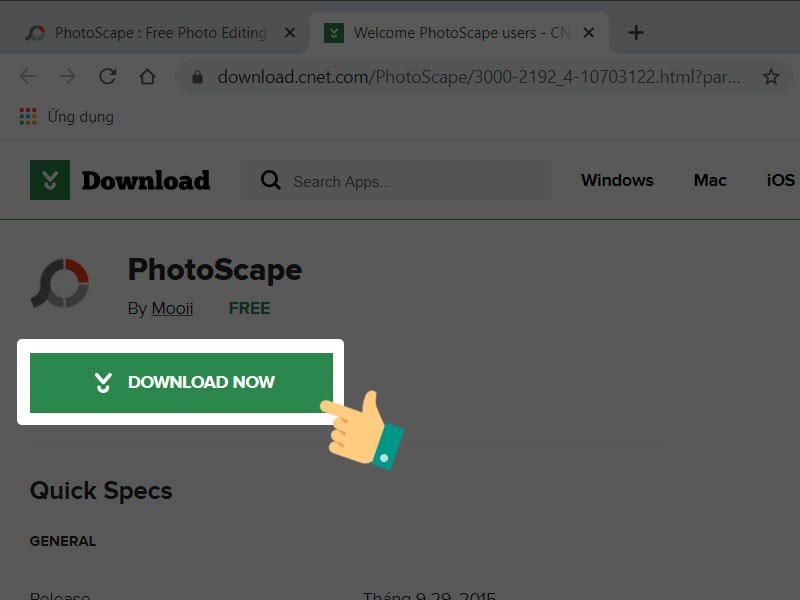
Bước 3: Chọn thư mục lưu trữ File
Trong cửa sổ lưu file, chọn thư mục bạn muốn lưu tệp cài đặt (ví dụ: Desktop hoặc Downloads).
Nhấn Lưu (Save). Tệp tin cài đặt sẽ được tải về máy tính của bạn, thường là một tệp có đuôi .exe.
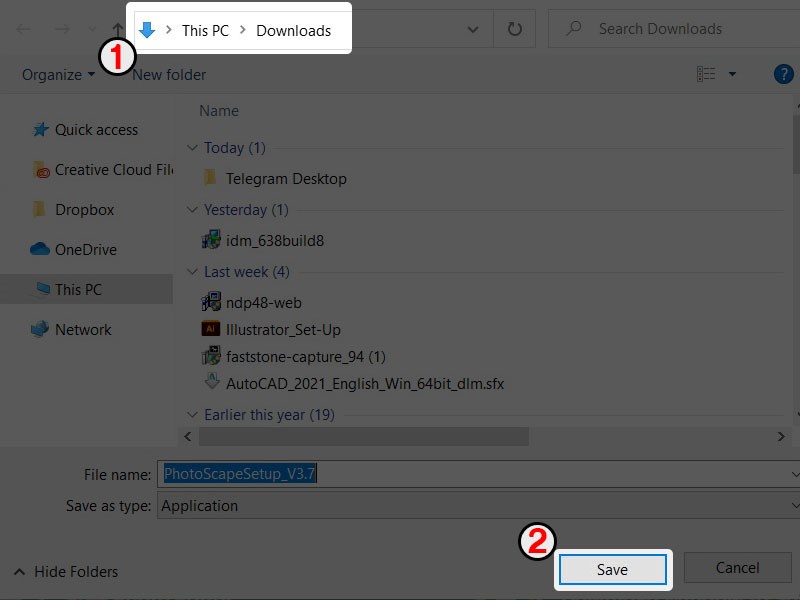
Bước 4: Khởi chạy tệp cài đặt
Tìm đến thư mục bạn vừa lưu và nhấp đúp vào tệp cài đặt có định dạng .exe (ví dụ: PhotoscapeSetup.exe) để khởi động trình cài đặt.
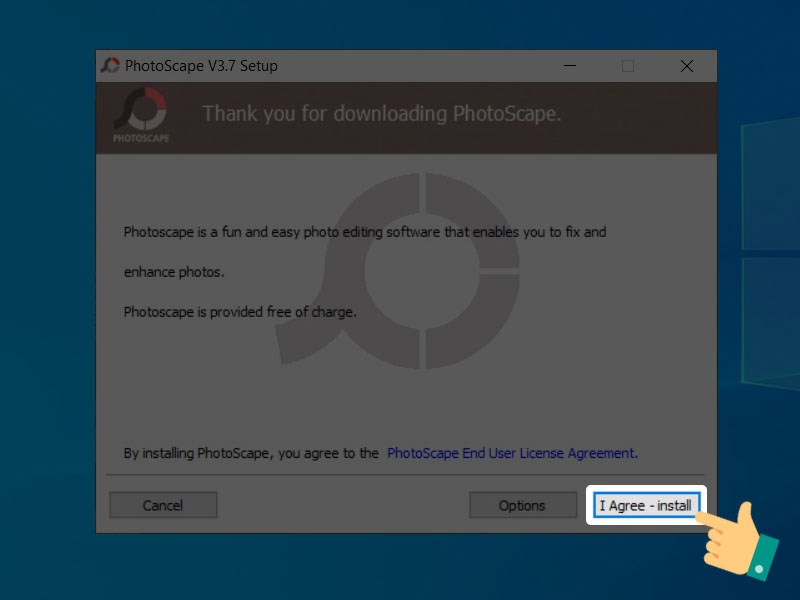
Bước 5: Chấp nhận điều khoản và tùy chọn cài đặt nâng cao
Màn hình cài đặt sẽ hiện ra. Để tiếp tục, bạn cần đọc và đồng ý với các điều khoản.
Nhấn nút tôi đồng ý – Cài Đặt (I Agree – Install).
Lưu ý: Nếu bạn muốn thay đổi các thiết lập mặc định (như thư mục cài đặt), hãy nhấn vào Tùy chọn (Options).
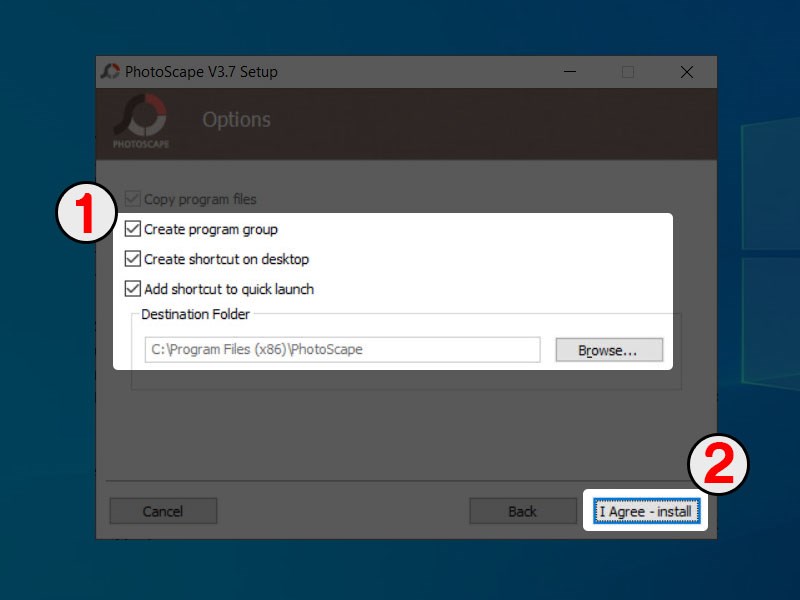
Bước 6: Tùy chỉnh nâng cao (Nếu vần)
Nếu bạn đã nhấn Options ở Bước 5, hãy thực hiện các tùy chỉnh sau:
Thay đổi thư mục cài đặt: nhấn duyệt... (Browse...) và chọn một ổ đĩa khác (ví dụ: ổ D, E) thay vì ổ đĩa mặc định (ổ C) để giữ cho ổ C nhẹ hơn.
Thiết lập Shortcut:
Tạo nhóm chương trình: Tùy chọn này giúp nhóm các chương trình của Photoscape vào Start Menu.
Tạo biểu tượng trên màn hình: Tạo Shortcut trên Desktop để dễ dàng truy cập.
Thêm vào Khởi động nhanh: Cho phép bạn khởi động phần mềm nhanh chóng hơn.
Sau khi hoàn tất tùy chỉnh, nhấn tôi đồng ý – Cài Đặt (I Agree – Install) để tiếp tục.
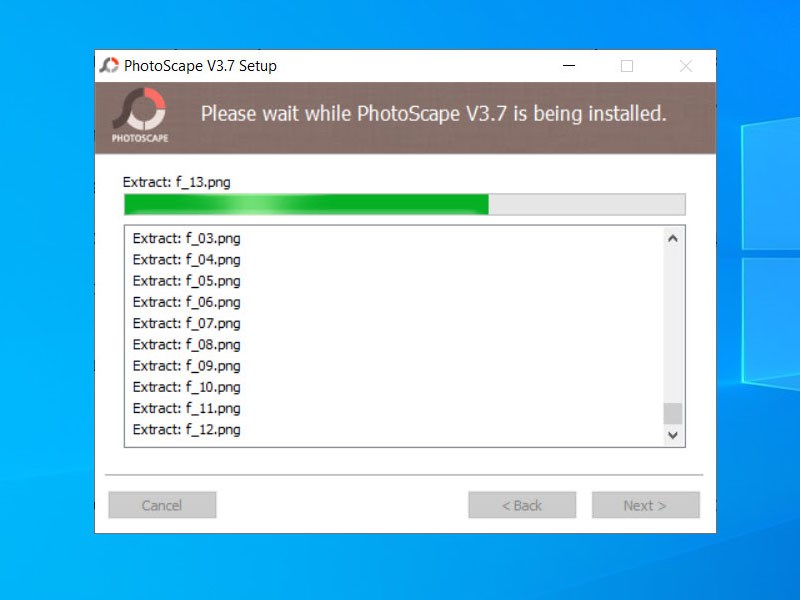
Bước 7: Chờ đợi quá trình cài đặt
Quá trình cài đặt sẽ tự động diễn ra. Vui lòng chờ vài phút cho đến khi thanh tiến trình hoàn tất.
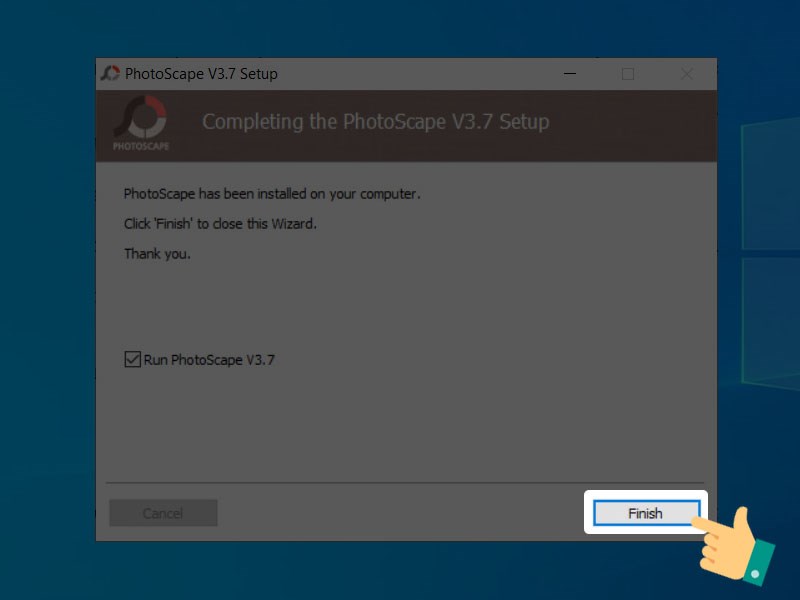
Bước 8: Kết thúc cài đặt
Khi thông báo Cài đặt Hoàn tất xuất hiện, hãy nhấn Hoàn thành (Finish) để kết thúc quá trình.
Phần mềm Photoscape đã sẵn sàng để bạn sử dụng!
Hướng dẫn cách sử dụng PhotoScape
Một khi đã hoàn tất việc tải PhotoScape, đây là lúc bạn khám phá sức mạnh của nó. Giao diện PhotoScape (đặc biệt là bản 3.7) được chia thành các tab chức năng chính, giúp việc cách sử dụng PhotoScape trở nên vô cùng dễ dàng.
Tab Viewer (Trình xem ảnh)
Chức năng: Duyệt và sắp xếp ảnh trong thư mục.
Cách dùng:
Sử dụng cây thư mục bên trái để chọn folder chứa ảnh.
Xem trước các hình ảnh dưới dạng thu nhỏ (thumbnail).
Nhấn đúp vào ảnh để xem ở chế độ toàn màn hình.
Tab Editor (Trình chỉnh sửa)
Đây là chức năng quan trọng nhất, nơi bạn thực hiện hầu hết các thao tác.
|
Nhóm công cụ |
Chi tiết |
|
Home (Trang chủ) |
Chỉnh sửa cơ bản: Resize (Thay đổi kích thước), Brightness & Color (Độ sáng và màu sắc), Auto Contrast (Tương phản tự động), Sharpen (Làm sắc nét), Level (Cân bằng ánh sáng). |
|
Objects (Đối tượng) |
Thêm các thành phần mới lên ảnh: Text (Chữ viết), Stickers/Icons (Nhãn dán/Biểu tượng), Shapes (Hình khối). Rất hữu ích khi tạo ảnh meme hoặc chèn watermark. |
|
Crop (Cắt) |
Cắt ảnh theo tỷ lệ tùy chỉnh hoặc tỷ lệ có sẵn (16:9, 4:3...). |
|
Tools (Công cụ) |
Các công cụ nâng cao hơn: Red Eye Correction (Khử mắt đỏ), Mosaic (Làm mờ, che mặt), Clone Stamp (Nhân bản/xóa đối tượng), Effect Brushes (Cọ vẽ hiệu ứng). |
|
Filter (Bộ lọc) |
Áp dụng nhanh các hiệu ứng nghệ thuật: Film Effect (Hiệu ứng phim), Antique (Cổ điển), Sepia (Đơn sắc nâu), và hàng chục bộ lọc khác. |
Thao tác nhanh trong Editor:
Mở ảnh cần chỉnh sửa.
Sử dụng các thanh trượt Brightness & Color để tinh chỉnh độ sáng, độ bão hòa (Saturation), và độ phơi sáng (Exposure).
Sử dụng Filter > Noise để loại bỏ nhiễu hoặc Sharpen để làm ảnh rõ nét hơn.
Sau khi chỉnh sửa, nhấn Save ở góc dưới cùng để lưu lại (nên chọn Save As để tạo bản sao và giữ lại ảnh gốc).
Tab Batch Editor (Chỉnh sửa hàng loạt)
Đây là tính năng tiết kiệm thời gian nhất trong cách sử dụng PhotoScape nếu bạn có nhiều ảnh cần xử lý.
Chọn Folder: Ở cột bên trái, chọn thư mục chứa tất cả ảnh bạn muốn chỉnh sửa.
Kéo thả: Kéo toàn bộ ảnh từ danh sách vào khung làm việc chính.
Thiết lập:
Resize: Đặt kích thước mới cho tất cả ảnh (ví dụ: đặt chiều rộng tối đa là 800px).
Filter/Effect: Áp dụng cùng một bộ lọc hoặc hiệu ứng cho tất cả.
Objects: Thêm cùng một Watermark (logo hoặc chữ ký) vào tất cả ảnh.
Nhấn Convert để PhotoScape tự động xử lý và lưu các ảnh đã chỉnh sửa vào một thư mục mới.
Tab Page & Combine (Cắt ghép và kết hợp)
A. Page (Trang):
Chức năng: Tạo ảnh cắt ghép (collage) theo các bố cục có sẵn.
Cách dùng: Chọn một mẫu bố cục (Layout) có sẵn, sau đó kéo và thả các bức ảnh của bạn vào từng ô trống. Bạn có thể điều chỉnh lề, độ tròn góc và màu nền.
B. Combine (Kết hợp):
Chức năng: Ghép nhiều ảnh thành một ảnh dài (thường dùng cho ảnh chụp màn hình dài hoặc ảnh so sánh).
Cách dùng: Kéo thả ảnh vào, chọn cách ghép: Side by Side (Ngang), Down (Dọc), hoặc Checkerboard (Ô bàn cờ).
Tab GIF Animation (Tạo ảnh động GIF)
Cách sử dụng PhotoScape để tạo GIF cực kỳ đơn giản:
Chọn tab GIF Animation.
Kéo thả các bức ảnh bạn muốn dùng làm khung hình vào khu vực làm việc.
Điều chỉnh thời gian hiển thị (Display Time) cho mỗi khung hình (ví dụ: 0.5 giây).
Nhấn Save để xuất ra tệp .gif.
Tab Print (In ấn)
PhotoScape cung cấp các mẫu in ấn tiện lợi, đặc biệt là in ảnh Passport (ảnh thẻ) hoặc in ảnh để dán vào album theo kích cỡ chuẩn.
Giải đáp thắc mắc thường gặp khi tải PhotoScape
PhotoScape có an toàn không?
Tải PhotoScape từ các nguồn chính thức (trang web của PhotoScape hoặc Microsoft/Mac App Store) là hoàn toàn an toàn. Tránh các trang web bên thứ ba không rõ nguồn gốc.
PhotoScape có phải là phần mềm mã nguồn mở không?
Không, PhotoScape là phần mềm miễn phí (Freeware) nhưng không phải là mã nguồn mở (Open Source). Bạn có thể sử dụng miễn phí nhưng không được phép thay đổi mã nguồn.
Tôi có thể sử dụng PhotoScape cho mục đích thương mại không?
Có, bạn có thể sử dụng các phiên bản miễn phí của PhotoScape cho mục đích cá nhân và thương mại.
PhotoScape là một công cụ không thể thiếu trên máy tính của bất kỳ ai thường xuyên làm việc với hình ảnh. Với khả năng tích hợp mọi chức năng từ chỉnh sửa cơ bản, tạo GIF, cắt ghép, đến xử lý hàng loạt, nó đã chứng minh được vị thế là một trong những phần mềm chỉnh sửa ảnh miễn phí tốt nhất hiện nay.
Hãy thực hiện ngay việc tải PhotoScape theo hướng dẫn của chúng tôi. Bạn sẽ nhanh chóng làm chủ cách sử dụng PhotoScape và biến những bức ảnh thô của mình thành những tác phẩm nghệ thuật đẹp mắt chỉ trong vài phút.

- [N]: Thùy Dương
- [T]: 0908780212
- [E]: top10phanmem.com@gmail.com

Bình luận của bạn