.png)
Tải cài đặt Visual Studio Code - Phần mềm soạn thảo mã nguồn cho IT
- Người viết: Admin
- | Download Phần Mềm
Trong thế giới phát triển phần mềm hiện đại, có một công cụ đã thay đổi cách hàng triệu lập trình viên làm việc: Visual Studio Code (VS Code). Không chỉ là một trình soạn thảo văn bản thông thường, VS Code là một IDE (Môi trường Phát triển Tích hợp) nhẹ, tốc độ cao, đa nền tảng và hoàn toàn miễn phí, được Microsoft phát triển.
Bài viết này sẽ giúp bạn hiểu rõ Visual Studio Code là gì, cung cấp hướng dẫn chi tiết về download Visual Studio Code nhanh chóng để bạn có thể bắt đầu lập trình ngay lập tức.
Visual Studio Code là gì?
Visual Studio Code (thường được gọi tắt là VS Code) là một trình soạn thảo mã nguồn miễn phí, mã nguồn mở, chạy được trên mọi hệ điều hành (Windows, macOS, Linux). Mặc dù là sản phẩm của Microsoft, VS Code không phải là phiên bản miễn phí của Visual Studio (IDE đầy đủ và nặng ký hơn); nó là một công cụ độc lập, nhẹ nhàng, tập trung vào tốc độ và khả năng mở rộng.
Tại sao VS Code được yêu thích?
Theo các khảo sát lớn của cộng đồng lập trình (ví dụ: Stack Overflow Developer Survey), VS Code luôn là trình soạn thảo code được sử dụng phổ biến nhất. Lý do là:
- Đa ngôn ngữ: Hỗ trợ mọi ngôn ngữ lập trình, từ các ngôn ngữ web (HTML, CSS, JavaScript, TypeScript) đến các ngôn ngữ back-end (Python, Java, C++, Go, PHP).
- Mã nguồn mở và Miễn phí: Bạn có thể sử dụng tất cả các tính năng mạnh mẽ mà không phải trả bất kỳ chi phí nào.
- Hệ sinh thái Extensions (Tiện ích mở rộng) Khổng lồ: Đây là sức mạnh cốt lõi. VS Code có hàng chục nghìn tiện ích mở rộng giúp bổ sung tính năng Debug, Linting, Format code, kết nối Git, và hỗ trợ cho mọi Framework.
- Tích hợp Git/GitHub: Quản lý phiên bản và commit code ngay trong trình soạn thảo mà không cần dùng ứng dụng bên ngoài.
- Tốc độ: Rất nhẹ và khởi động cực kỳ nhanh, khác biệt hẳn so với các IDE nặng như Visual Studio hay Eclipse.
Hướng dẫn tải Visual Studio Code chi tiết
Để đảm bảo bạn tải Visual Studio Code an toàn và có phiên bản chính thức, bạn cần truy cập trang web của Microsoft.
Các bước tải Visual Studio Code
Truy cập trang tải xuống chính thức: Mở trình duyệt và tìm kiếm "Visual Studio Code download official" hoặc truy cập trực tiếp trang chủ của VS Code.
Chọn hệ điều hành: Trang chủ sẽ tự động nhận diện hệ điều hành của bạn, nhưng bạn có thể chọn thủ công. Hãy nhấp vào nút Download tương ứng với hệ điều hành của bạn:
Windows: Chọn phiên bản User Installer 64-bit (phổ biến nhất).
macOS: Chọn .zip file.
Linux: Chọn file .deb (cho Ubuntu/Debian) hoặc .rpm (cho Fedora/RHEL).
Lưu File: Sau khi chọn, trình duyệt sẽ bắt đầu tải file cài đặt (thường là file .exe trên Windows). Hãy chọn thư mục lưu và nhấn Save.
Hoàn tất Tải về: Chờ đợi quá trình tải hoàn thành.
Phiên bản Portable (Không cần cài đặt)
Nếu bạn không muốn cài đặt Visual Studio Code vào hệ thống hoặc muốn chạy nó từ USB, bạn có thể chọn phiên bản Zip (hoặc Portable) trên trang download. Chỉ cần giải nén file ZIP, bạn có thể chạy VS Code trực tiếp mà không cần qua quy trình cài đặt.
Quy trình cài đặt Visual Studio Code đơn giản
Sau khi tải Visual Studio Code thành công, quá trình cài đặt là cực kỳ đơn giản và nhanh chóng.
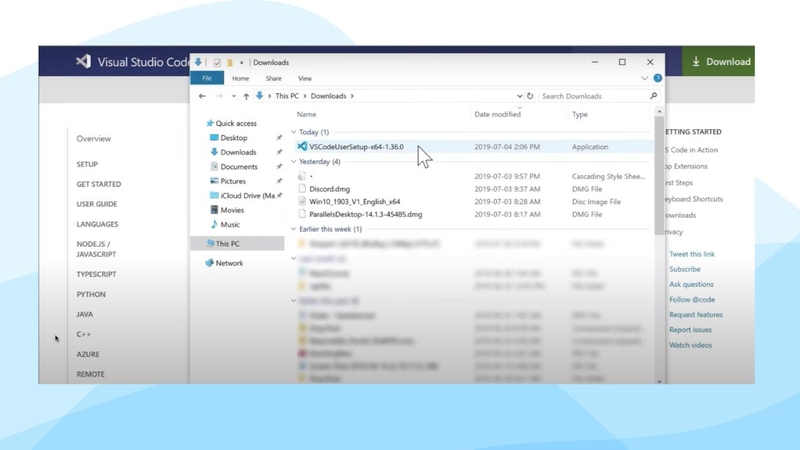
Bước 1: Chạy File cài đặt
Tìm đến thư mục bạn đã lưu file cài đặt (VSCodeUserSetup-x64-xxxx.exe).
Nhấp đúp vào file .exe để khởi chạy trình cài đặt.
Bước 2: Chấp nhận thỏa thuận
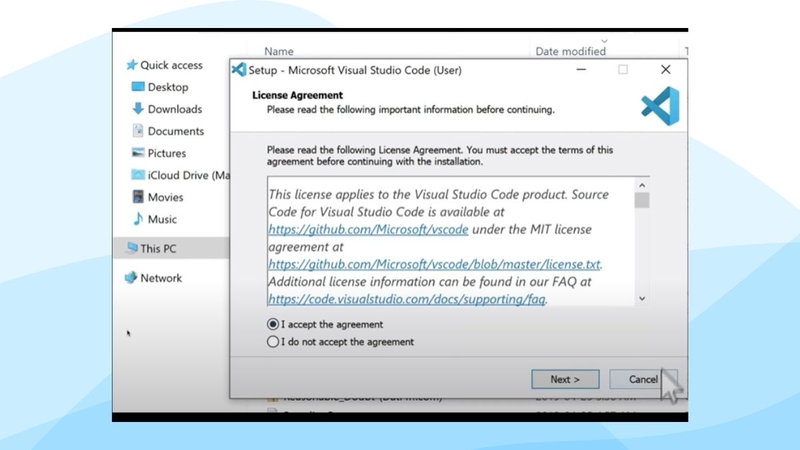
Đọc thỏa thuận cấp phép (License Agreement).
Chọn "I accept the agreement" (Tôi chấp nhận thỏa thuận) và nhấn Next.
Bước 3: Chọn thư mục cài đặt
Bạn nên giữ nguyên đường dẫn cài đặt mặc định để tránh các vấn đề về quyền truy cập.
Nhấn Next.
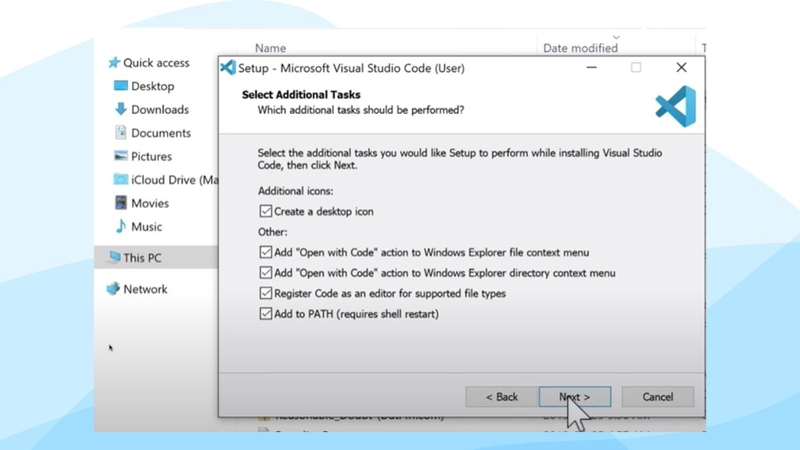
Bước 4: Tùy chọn bổ sung (Important)
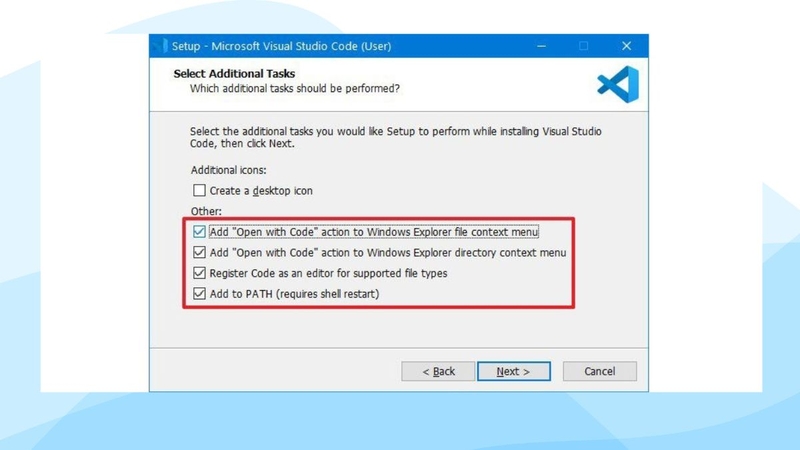
Đây là bước quan trọng giúp bạn tối ưu hóa việc chạy Visual Studio Code:
Create a desktop icon: (Tạo biểu tượng trên màn hình - Tùy chọn).
Add "Open with Code" action to Windows Explorer file context menu: NÊN TÍCH để bạn có thể nhấp chuột phải vào bất kỳ file nào và chọn "Open with Code" để mở nhanh bằng VS Code.
Add "Open with Code" action to Windows Explorer directory context menu: NÊN TÍCH để bạn nhấp chuột phải vào thư mục và mở toàn bộ thư mục đó dưới dạng một dự án VS Code.
Register Code as an editor for supported file types: NÊN TÍCH để VS Code trở thành trình soạn thảo mặc định cho các file code (ví dụ: .js, .html, .css).
Sau khi tích chọn xong các tùy chọn mong muốn, nhấn Next.
Bước 5: Hoàn tất cài đặt
Kiểm tra lại tóm tắt các thiết lập.
Nhấn Install và chờ đợi quá trình hoàn tất (chỉ mất vài giây).
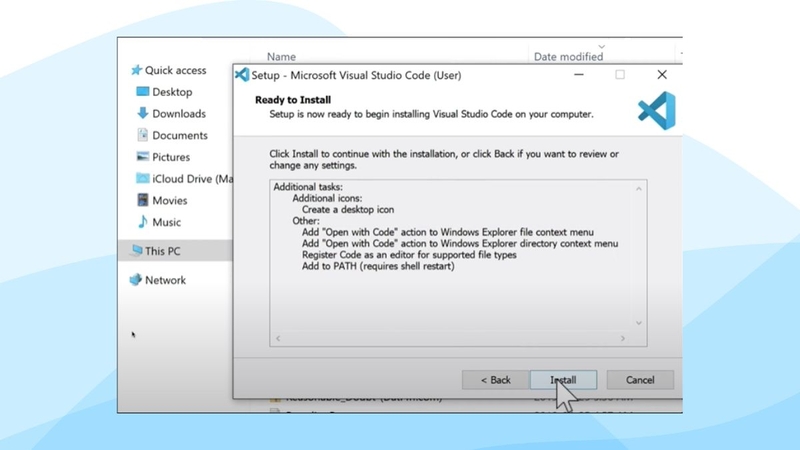
Khi xong, bạn có thể chọn Launch Visual Studio Code và nhấn Finish để khởi chạy ngay.
Câu hỏi thường gặp về Visual Studio Code
Dưới đây là một số câu hỏi phổ biến mà người dùng thường thắc mắc khi bắt đầu sử dụng hoặc tìm hiểu về Visual Studio Code.
Visual Studio Code là gì? Nó có phải là Visual Studio không?
Visual Studio Code là một trình soạn thảo code (code editor) nhẹ, đa nền tảng (Windows, Mac, Linux), tốc độ cao và hoàn toàn miễn phí, tập trung vào khả năng tùy biến thông qua Extensions.
Nó KHÔNG phải là Visual Studio. Visual Studio (không có "Code") là một IDE (Môi trường Phát triển Tích hợp) đầy đủ, nặng ký hơn, chủ yếu dành cho lập trình .NET, C# và các ứng dụng Windows quy mô lớn, và thường có bản trả phí. VS Code nhẹ hơn, khởi động nhanh hơn và phù hợp với nhiều ngôn ngữ hơn.
Visual Studio Code download có mất phí không?
Không, Visual Studio Code là phần mềm mã nguồn mở (Open-Source) và hoàn toàn miễn phí cho cả mục đích cá nhân và thương mại. Bạn có thể tải Visual Studio Code từ trang web chính thức của Microsoft mà không phải trả bất kỳ chi phí nào.
Sau khi tải Visual Studio Code về, tôi có cần cài đặt thêm gì nữa không?
Sau khi cài đặt Visual Studio Code, bạn nên cài đặt thêm các Extensions (tiện ích mở rộng) tương ứng với ngôn ngữ lập trình hoặc Framework mà bạn đang sử dụng (ví dụ: Python, JavaScript/React, C++). Các Extensions này sẽ cung cấp các tính năng cần thiết như tô sáng cú pháp nâng cao, gợi ý code thông minh, và công cụ Debug.
Cài đặt Visual Studio Code có nặng máy không?
Không. Một trong những ưu điểm lớn nhất của VS Code là sự nhẹ nhàng và tốc độ. Nó được thiết kế để khởi động nhanh và tiêu thụ ít tài nguyên hệ thống hơn nhiều so với các IDE truyền thống như IntelliJ IDEA, Eclipse, hay Visual Studio (bản đầy đủ).
Visual Studio Code đã chứng minh được vị thế là một trong những công cụ không thể thiếu của lập trình viên hiện đại. Nó cung cấp sự cân bằng hoàn hảo giữa tốc độ của một trình soạn thảo văn bản và sức mạnh của một IDE đầy đủ tính năng.
Việc tải Visual Studio Code và cài đặt Visual Studio Code là bước đầu tiên cực kỳ đơn giản để bạn bắt đầu xây dựng các dự án phần mềm chuyên nghiệp. Với hệ thống extensions phong phú, bạn có thể tùy biến VS Code thành công cụ hoàn hảo cho bất kỳ ngôn ngữ hay Framework nào bạn đang sử dụng.

- [N]: Thùy Dương
- [T]: 0908780212
- [E]: top10phanmem.com@gmail.com

Bình luận của bạn