.png)
Tải và cài đặt công cụ phát triển phần mềm cho IT - IntelliJ IDEA
- Người viết: Admin
- | Download Phần Mềm
Bạn đang tìm kiếm một Môi trường Phát triển Tích hợp (IDE) mạnh mẽ, thông minh, được thiết kế để tối ưu hóa năng suất lập trình viên? IntelliJ IDEA chính là câu trả lời. Được phát triển bởi JetBrains, IntelliJ IDEA không chỉ là trình soạn thảo mà còn là một bộ công cụ toàn diện giúp việc viết, debug và kiểm thử code trở nên dễ dàng hơn bao giờ hết. Bài viết này sẽ đi sâu hướng dẫn chi tiết cài đặt intellij idea.
IntelliJ IDEA là gì? Vì sao đây là lựa chọn hàng đầu?
IntelliJ IDEA là một mMôi trường phát triển tích hợp (IDE) đa ngôn ngữ, tập trung vào Java nhưng cũng hỗ trợ mạnh mẽ cho Kotlin, Scala, Groovy, JavaScript, TypeScript, và nhiều công nghệ phát triển web/di động khác.

Sự khác biệt cốt lõi: Khả năng thông minh (Intelligence)
Khác biệt lớn nhất của IntelliJ IDEA so với các IDE khác là tính năng "Intelligence" vượt trội:
Hỗ trợ Code thông minh (Smart Code Completion): Không chỉ tự động hoàn thành từ khóa, IDEA còn đề xuất các lớp, phương thức và biến phù hợp nhất với ngữ cảnh hiện tại.
Phân tích Code tức thì: IDE liên tục kiểm tra mã nguồn của bạn, cảnh báo các lỗi tiềm ẩn, gợi ý cách refactor (tái cấu trúc) hiệu quả hơn, và đưa ra các "Quick Fixes" chỉ với một phím tắt.
Công cụ tái cấu trúc (Refactoring) Mạnh mẽ: Cho phép thay đổi cấu trúc code một cách an toàn và dễ dàng, đảm bảo các phần liên quan cũng được cập nhật chính xác.
Hệ sinh thái tích hợp
IntelliJ IDEA tích hợp sẵn hoặc dễ dàng cài đặt các công cụ cần thiết cho quy trình phát triển:
Hệ thống quản lý phiên bản (VCS): Hỗ trợ Git, GitHub, SVN, Mercurial.
Công cụ Build: Tích hợp Maven, Gradle, Ant.
Công cụ Debug: Debugger mạnh mẽ, cho phép đặt breakpoint, xem giá trị biến, và kiểm soát luồng thực thi.
Kiểm thử đơn vị (Unit Testing): Hỗ trợ JUnit, TestNG.
Các phiên bản: IntelliJ IDEA Community Edition vs. Ultimate
Trước khi tiến hành cài đặt intellij idea, bạn cần hiểu rõ hai phiên bản chính được cung cấp bởi JetBrains:
|
Tính năng |
IntelliJ IDEA Community Edition |
IntelliJ IDEA Ultimate Edition |
|
Chi phí |
Miễn phí (Mã nguồn mở) |
Có tính phí (Cấp phép thương mại) |
|
Ngôn ngữ chính |
Java (SE), Kotlin, Groovy, Scala |
Tất cả các ngôn ngữ (Thêm Python, PHP, Ruby, SQL...) |
|
Công nghệ hỗ trợ |
Maven, Gradle, Git, JUnit, VCS cơ bản |
Toàn diện: Spring, Java EE (Jakarta EE), Tomcat/Jetty, Framework Web (Angular, React, Vue.js), Database Tools. |
|
Phù hợp cho |
Lập trình viên cá nhân, dự án mã nguồn mở, sinh viên, học Java/Kotlin cơ bản. |
Phát triển ứng dụng doanh nghiệp, Web Full-stack, Back-end phức tạp. |
Hướng dẫn tải IntelliJ IDEA chi tiết
Để đảm bảo an toàn và nhận được phiên bản mới nhất, bạn nên tải intellij idea từ trang web chính thức của JetBrains.
Các bước tải phần mềm
- Truy cập trang chính thức: Mở trình duyệt và truy cập trang download của JetBrains (tìm kiếm "IntelliJ IDEA download official").
- Chọn hệ điều hành: Chọn hệ điều hành của bạn (Windows, macOS hoặc Linux).
Chọn phiên bản:
- Nếu bạn chọn phiên bản Ultimate (có trả phí), bạn sẽ được dùng thử miễn phí 30 ngày.
- Nếu bạn chọn Community Edition (miễn phí), hãy nhấn vào nút Download tương ứng.
- Kiến trúc hệ thống (Windows): Đối với người dùng Windows, hãy chọn phiên bản cài đặt 64-bit (.exe) cho máy tính của bạn.
- Hoàn tất tải về: Chờ file cài đặt được tải xuống máy tính của bạn. Dung lượng file này khá lớn (thường khoảng 500MB đến 1GB).
Yêu cầu hệ thống tối thiểu:
Để cài đặt IntelliJ IDEA và chạy mượt mà, máy tính của bạn nên đáp ứng các yêu cầu sau:
- Hệ điều hành: Windows 10/11 (64-bit), macOS 10.14 trở lên, hoặc Linux.
- RAM: Tối thiểu 4 GB (khuyến nghị 8 GB trở lên).
- Dung lượng đĩa: Tối thiểu 5 GB trống (nên dùng SSD để tăng tốc độ).
- CPU: Bộ xử lý đa lõi (Multi-core processor).
Quy trình cài đặt IntelliJ IDEA
Sau khi đã hoàn tất quá trình tải intellij idea, hãy tiến hành cài đặt:
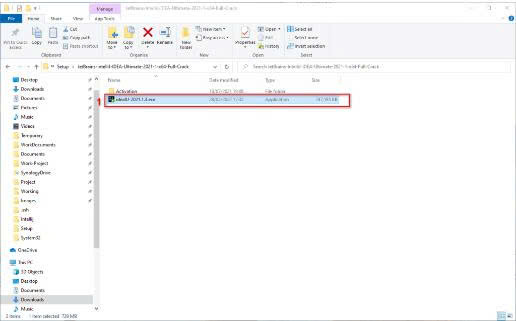
Bước 1: Chạy File cài đặt
Nhấp đúp vào file .exe bạn vừa tải về (ví dụ: ideaIC-2024.1.2.exe).
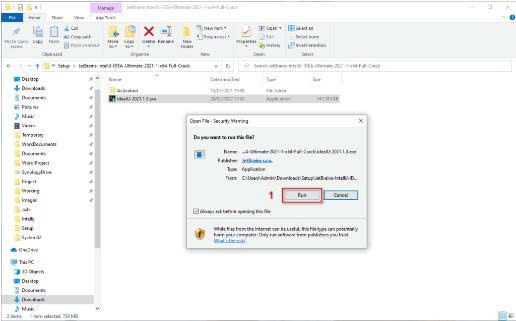
Nếu có hộp thoại cảnh báo bảo mật, chọn Yes hoặc Run.
Bước 2: Hộp thoại chào mừng. Nhấn Next để tiếp tục.
Bước 3: Chọn vị trí cài đặt
Bạn nên giữ nguyên vị trí cài đặt mặc định (C:\Program Files\JetBrains\IntelliJ IDEA...) trừ khi ổ đĩa C của bạn bị đầy.
Nhấn Next.
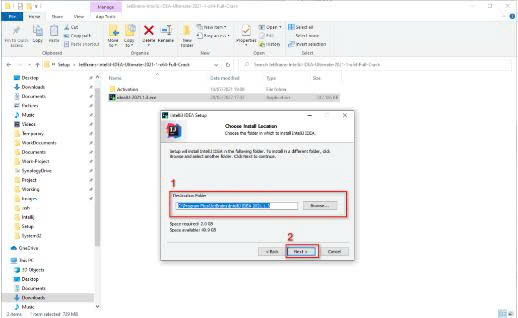
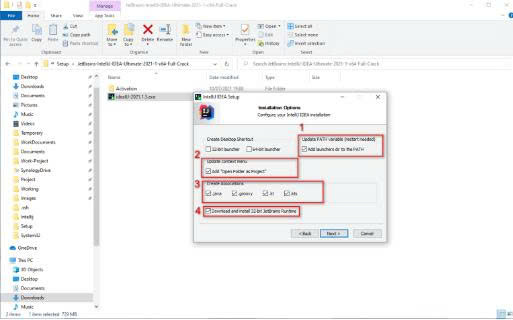
Bước 4: Tùy chọn cài đặt (Installation Options)
Đây là bước quan trọng, hãy tích chọn các mục sau:
Create Desktop Shortcut: Chọn 64-bit launcher để dễ dàng khởi động IDE.
Add "Open Folder as Project": Cho phép bạn nhấp chuột phải vào một thư mục và mở nó trực tiếp dưới dạng một Project IDEA.
Add launcher dirs to the PATH: Tích chọn để có thể chạy IDEA từ Command Line (dành cho lập trình viên nâng cao).
Chọn File Associations: Tích chọn các file mà bạn muốn IntelliJ IDEA mở mặc định (ví dụ: .java, .groovy, .kt).
Nhấn Next.
Bước 5: Chọn Start Menu Folder
Giữ nguyên mặc định (JetBrains).
Nhấn Install.
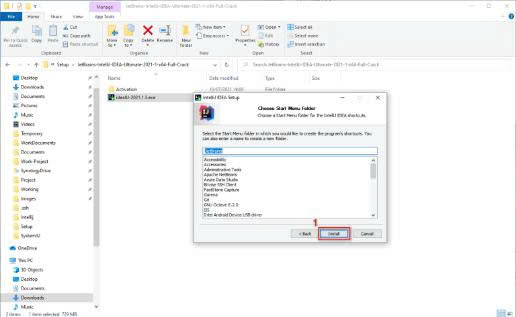
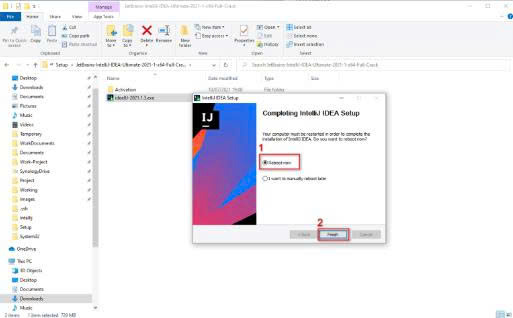
Bước 6: Hoàn tất cài đặt
- Quá trình cài đặt sẽ diễn ra trong vài phút.
- Khi hoàn tất, chọn Run IntelliJ IDEA (tùy chọn) và nhấn Finish.
Cấu hình ban đầu và cách chạy IntelliJ IDEA
Lần đầu tiên bạn chạy IntelliJ IDEA, IDE sẽ yêu cầu bạn thực hiện một số cấu hình ban đầu.
Import Settings và License
Import Settings: Nếu đây là lần đầu bạn cài đặt, chọn Do not import settings. Nếu bạn đã dùng IDEA trước đây, bạn có thể nhập cấu hình cũ.
License Agreement: Đọc và chọn Accept (Chấp nhận).
Data Sharing: Chọn có hoặc không chia sẻ dữ liệu sử dụng ẩn danh với JetBrains.
Chọn giao diện và Plugin
Giao diện (UI Theme): Chọn giao diện sáng (Light) hoặc tối (Dark) theo sở thích.
Plugins: IDEA sẽ đề xuất một số Plugin phổ biến (Kotlin, Git, Maven). Bạn có thể cài đặt thêm các Plugin cần thiết tại bước này hoặc sau này thông qua Settings > Plugins.
Bắt đầu dự án đầu tiên
Sau khi cấu hình, bạn sẽ thấy màn hình Welcome to IntelliJ IDEA:
Chọn New Project (Dự án Mới).
Tên Project: Đặt tên cho dự án của bạn (ví dụ: HelloWorld).
Location: Chọn vị trí lưu trữ.
JDK (Java Development Kit): Đảm bảo bạn đã chọn hoặc tải xuống một phiên bản JDK hợp lệ (ví dụ: OpenJDK 17). IDEA thường cung cấp tùy chọn tải xuống JDK trực tiếp.
Chọn Create (Tạo).
Giờ đây, bạn đã sẵn sàng viết code trong môi trường IDE thông minh và mạnh mẽ nhất!
Để khai thác tối đa sức mạnh của IntelliJ IDEA Community Edition hoặc Ultimate, hãy ghi nhớ các phím tắt cốt lõi này:
- Ctrl + Space: Hoàn thành Code Cơ bản. Gợi ý tên biến, phương thức.
- Ctrl + Shift + Enter: Hoàn thành Câu lệnh. Tự động thêm dấu chấm phẩy, đóng ngoặc.
- Alt + Enter: Quick Fix (Giải pháp Nhanh). Gợi ý cách sửa lỗi, tái cấu trúc hoặc thêm thư viện.
- Ctrl + E: Recent Files. Mở danh sách các file được truy cập gần đây.
- Shift hai lần: Search Everywhere. Tìm kiếm file, class, hành động hoặc cài đặt trong IDE.
IntelliJ IDEA thực sự là một công cụ không thể thiếu đối với bất kỳ lập trình viên chuyên nghiệp nào, đặc biệt là những người làm việc với Java và hệ sinh thái JVM. Khả năng phân tích code sâu sắc, các công cụ tái cấu trúc an toàn và hệ sinh thái plugin phong phú giúp giảm thiểu thời gian debug và tăng đáng kể tốc độ phát triển.
Bắt đầu bằng việc IntelliJ IDEA download phiên bản Community Edition miễn phí để làm quen với môi trường này. Chắc chắn bạn sẽ nhanh chóng nhận ra sự khác biệt về năng suất mà nó mang lại.
Bạn có muốn tôi tìm kiếm các Plugin miễn phí tốt nhất dành cho IntelliJ IDEA Community Edition để bạn bắt đầu tối ưu hóa IDE của mình không?

.jpg)
.jpg)
- [N]: Thùy Dương
- [T]: 0908780212
- [E]: top10phanmem.com@gmail.com

Bình luận của bạn