.png)
Cách tải Wireshark- Phần mềm phân tích xác định các vấn đề network
- Người viết: Admin
- | Download Phần Mềm
Trong thế giới mạng máy tính, việc hiểu rõ dữ liệu đang di chuyển như thế nào, từ đâu đến đâu và mang nội dung gì là yếu tố then chốt đối với mọi chuyên gia mạng, lập trình viên, và chuyên viên bảo mật.
Công cụ làm nhiệm vụ này chính là Wireshark. Được mệnh danh là "kính hiển vi của mạng máy tính", Wireshark là gì? Nó là một bộ phân tích gói tin (Packet Analyzer) miễn phí và mã nguồn mở hàng đầu thế giới, cho phép bạn xem những gì đang xảy ra trên mạng ở cấp độ cực kỳ chi tiết. Bài viết này sẽ cung cấp cái nhìn toàn diện về Wireshark nhé!
Wireshark là gì?
Wireshark, trước đây được biết đến với tên Ethereal, là một công cụ phần mềm cho phép người dùng "nghe lén" và "giải mã" dữ liệu đi qua một giao diện mạng (Network Interface). Nó thực hiện việc này bằng cách nắm bắt (sniffing) các gói dữ liệu thô, sau đó phân tích và hiển thị chúng theo cấu trúc của các giao thức mạng (TCP, IP, HTTP, DNS, v.v.).
Nguyên tắc hoạt động cốt lõi Wireshark
Wireshark hoạt động dựa trên ba bước cơ bản:
Bắt gói (Capture)
Đặt card mạng (NIC) vào chế độ "Promiscuous Mode" (Chế độ quảng bá) để thu thập tất cả gói tin lưu thông, ngay cả những gói không gửi đến máy tính hiện tại.
Sử dụng thư viện bắt gói như Npcap (Windows) hoặc libpcap (Linux/macOS).
Giải mã (Decoding)
Phân tích Header và Payload của từng gói tin theo tiêu chuẩn của các giao thức (ví dụ: xác định Layer 3 là IP, Layer 4 là TCP/UDP, Layer 7 là HTTP).
Dựa vào cơ sở dữ liệu giao thức khổng lồ của Wireshark.
Hiển thị (Analysis)
Trình bày dữ liệu đã được giải mã dưới dạng cấu trúc, dễ đọc và cho phép người dùng lọc, tìm kiếm và phân tích luồng dữ liệu.
Giao diện người dùng đồ họa (GUI) của Wireshark.
Ứng dụng thực tế của Wireshark trong ngành công nghệ
Hiểu Wireshark là gì đồng nghĩa với việc hiểu được sức mạnh ứng dụng của nó:
Khắc phục sự cố mạng (Network Troubleshooting)
- Tìm rớt gói (Packet Loss): Xác định chính xác nơi gói tin bị thất lạc hoặc bị từ chối.
- Độ trễ (Latency): Tính toán độ trễ giữa yêu cầu (Request) và phản hồi (Response) để tìm ra nút thắt cổ chai gây ra tình trạng mạng chậm.
- Lỗi cấu hình: Phát hiện các lỗi DHCP, DNS hoặc lỗi định tuyến (Routing) bằng cách kiểm tra các gói tin điều khiển.
Phát triển và kiểm thử phần mềm
- Lập trình viên sử dụng Wireshark để xác minh xem ứng dụng của họ có đang giao tiếp với máy chủ bằng đúng định dạng giao thức và đúng cổng (Port) hay không.
- Kiểm tra tính năng Socket programming và API calls ở cấp độ mạng.
Phân tích và bảo mật mạng (Cybersecurity)
- Phát hiện tấn công: Nhận diện các dấu hiệu của tấn công từ chối dịch vụ (DDoS) hoặc quét cổng (Port Scanning) bằng cách phân tích lượng lớn gói tin không hợp lệ.
- Phân tích mã độc (Malware): Theo dõi lưu lượng mạng mà mã độc tạo ra để hiểu cách nó giao tiếp với máy chủ điều khiển (C2 server).
- Kiểm tra tính toàn vẹn: Xác định các gói tin chưa được mã hóa (ví dụ: HTTP, Telnet) để chuyển sang các giao thức bảo mật hơn (HTTPS, SSH).
Hướng dẫn cài đặt Wireshark cơ bản
Để bắt đầu sử dụng, bạn cần thực hiện quá trình tải và cài đặt Wireshark trên hệ điều hành của mình.
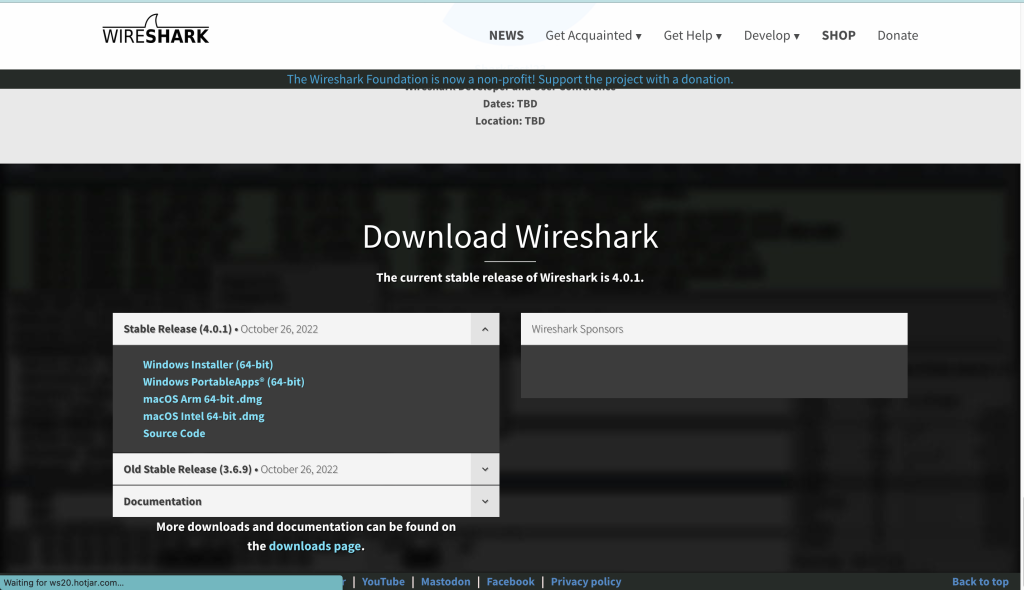
Bước 1: Tuyệt đối không tải từ các trang không chính thức. Luôn truy cập vào: https://www.wireshark.org/download.html.
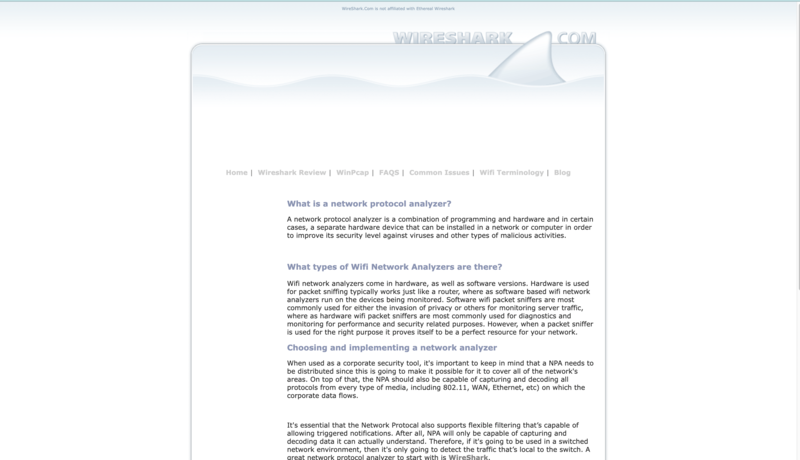
Bước 2: Chọn phiên bản tương ứng với hệ điều hành của bạn (Windows, macOS, hoặc Linux). Hầu hết các máy tính hiện đại đều sử dụng bản 64-bit Installer.
Bước 3: Khởi động và chạy trình cài đặt
Sau khi quá trình tải xuống hoàn tất, tìm đến tệp cài đặt (thường là tệp .exe cho Windows hoặc .dmg cho macOS).
Nhấp đúp chuột vào tệp này để khởi động quá trình cài đặt.
Lưu ý: Đối với Windows, bạn sẽ cần làm theo các bước cài đặt, bao gồm việc đồng ý cài đặt Npcap – trình điều khiển bắt gói tin cần thiết để Wireshark hoạt động.
Bắt đầu sử dụng Wireshark
Bước 1: Tìm và khởi động ứng dụng
- Trên máy tính Windows hoặc macOS, vào menu Start.
- Gõ tên Wireshark để tìm kiếm ứng dụng.
- Nhấp chuột vào biểu tượng ứng dụng để mở chương trình.
- Mẹo: Bạn cũng có thể mở trực tiếp từ biểu tượng trên màn hình Desktop nếu đã chọn tùy chọn này khi cài đặt.
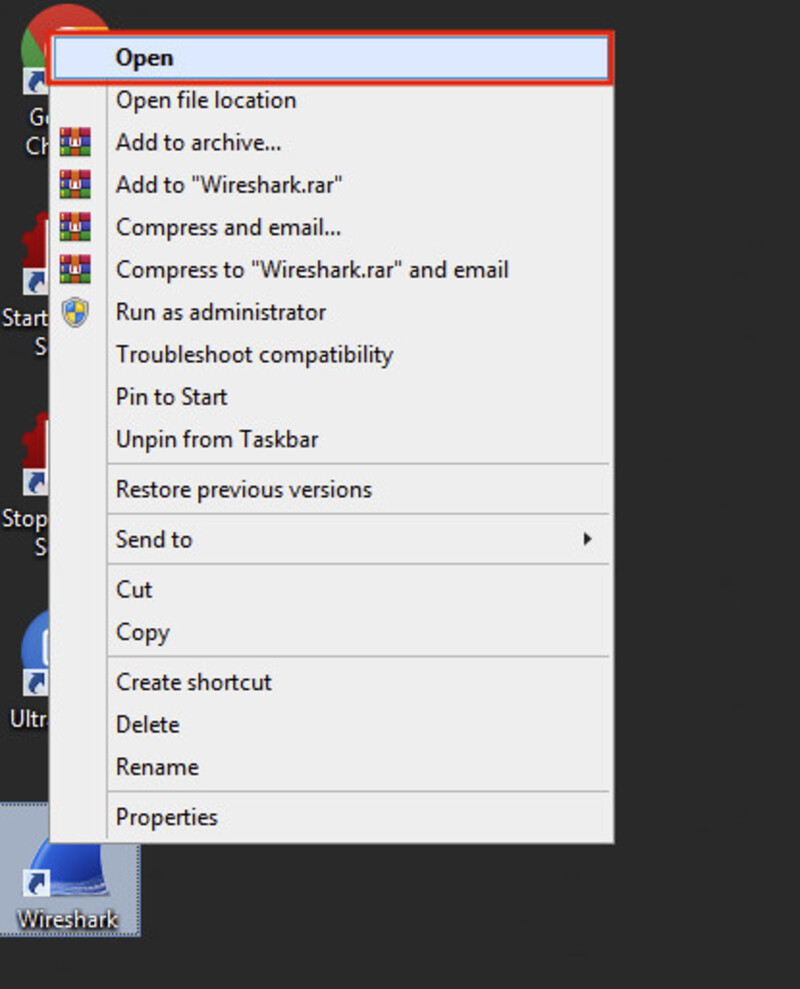
Bước 2: Chọn giao diện mạng để theo dõi
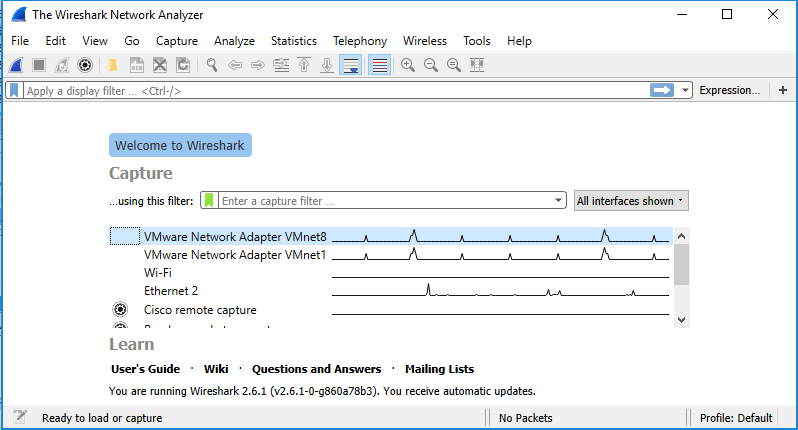
- Sau khi khởi động, Wireshark sẽ hiển thị màn hình chính với danh sách các giao diện mạng khả dụng trên máy tính của bạn (Wi-Fi, Ethernet, Loopback...).
- Quan sát biểu đồ: Mỗi giao diện sẽ có một biểu đồ nhỏ hiển thị lưu lượng truy cập mạng theo thời gian thực.
- Lựa chọn: Nhấp chuột vào tên card mạng mà bạn đang sử dụng để kết nối Internet (ví dụ: Ethernet hoặc Wi-Fi) để bắt đầu lắng nghe gói tin trên giao diện đó.
- Bạn cũng có thể nhấp đúp chuột trực tiếp vào tên card mạng để bắt đầu quá trình bắt gói tin ngay lập tức.
- Sau khi chọn card mạng, màn hình sẽ chuyển sang giao diện bắt gói tin và bạn có thể bắt đầu quá trình phân tích dữ liệu.
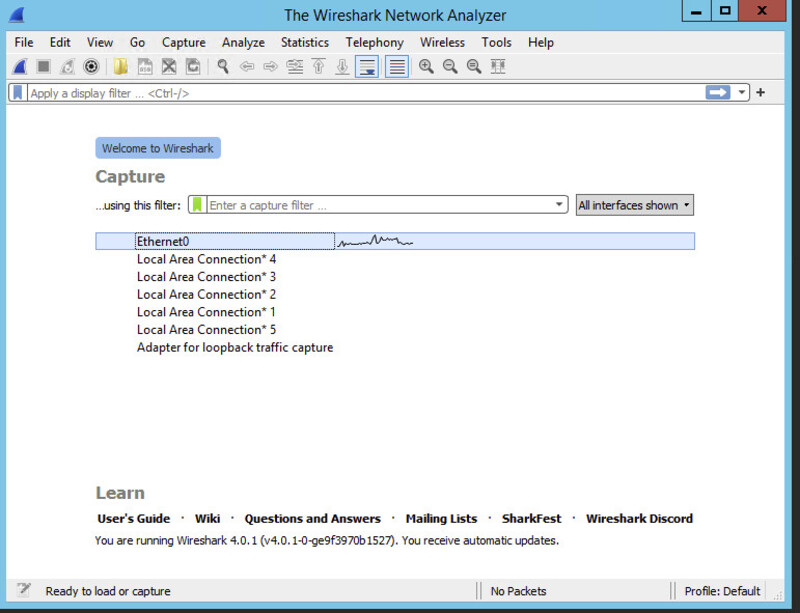
Wireshark không chỉ duy trì vị thế dẫn đầu mà còn không ngừng phát triển. Là một dự án mã nguồn mở, nó được hỗ trợ bởi một cộng đồng lớn các nhà phát triển và chuyên gia mạng trên toàn thế giới, đảm bảo rằng nó luôn được cập nhật để hỗ trợ các giao thức mạng mới nhất và phức tạp nhất.
Đối với bất kỳ ai theo đuổi chứng chỉ chuyên môn mạng như CCNA, CCNP, hoặc các chứng chỉ bảo mật, việc hiểu rõ Wireshark là gì và làm chủ công cụ này là một yêu cầu bắt buộc và là một kỹ năng không thể thiếu trong CV.
Từ việc tải về cài đặt theo hướng dẫn, cho đến việc áp dụng các bộ lọc hiển thị phức tạp, việc làm chủ Wireshark sẽ biến bạn từ một người dùng mạng thành một chuyên gia mạng có khả năng "thấy" được dữ liệu đang di chuyển.
Hãy bắt đầu khám phá mạng máy tính của bạn ở cấp độ chi tiết nhất ngay hôm nay!


- [N]: Thùy Dương
- [T]: 0908780212
- [E]: top10phanmem.com@gmail.com

Bình luận của bạn